Уроци • Plesk
Настройка на уеб защитната стена в администрационната панел на Plesk
Plesk панелът позволява да стартирате, спирате или задавате персонализирани правила в уеб защитната стена на хостинг акаунта.
8
Прегледи 1571Актуализиран 1 anПубликувано на 19/12/2019до Cătălin A.
Въведение
Тази статия обяснява стъпките, които трябва да бъдат следвани за стартиране, спиране или задаване на конкретни правила за уеб пожарна стена в хостинг акаунт Plesk.
Изисквания
- активен Plesk хостинг акаунт
- данни за вход в панела
Стъпки, които да следвате
- след като влезете в административния панел на Plesk, изберете "Firewall за уеб приложения" от показания интерфейс
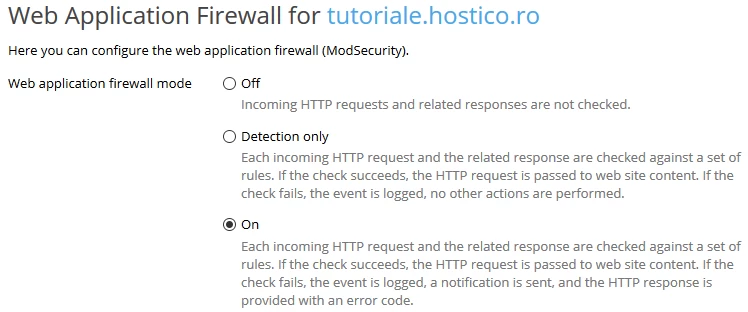
- на страницата, която ще се появи, защитната стена може да бъде зададена в три режима:
- ВКЛ., ВКЛ. (настройка по подразбиране). В този режим всяко искане към сървъра ще бъде проверявано спрямо набор от правила. Ако искането не се счита за злонамерено, то се пренасочва към сайта; обаче, ако бъде оценено като злонамерено от наложените филтри, събитието се записва в журнал на грешките, и искането към сайта се спира с код на грешка.
- ИЗКЛ., спряно. Няма да се проверяват заявки към сайта.
- Само откритие, само в режим на откритие. В този режим всяка заявка, постъпваща на сървъра, ще бъде проверявана спрямо набор от правила. Независимо от това дали заявката се счита за злонамерена или не, тя ще достигне сайта и ще бъде записана в регистър на грешки само ако бъде считана за злонамерена.
- при достъп до "Файл с грешки", ще се покажат грешките, предадени от защитната стена

- На тази страница можете да видите избраните журнали в реално време, като активирате опцията "Започнете актуализации в реално време" и изберете услугите, за които искате да активирате опцията от полето, разположено в горния десен ъгъл.

- уеб защитната стена позволява деактивирането на определени индивидуални правила, които могат да конфликтуват с правилното функциониране на сайта. Обикновено тези правила идват под формата на ID (идентификатори), които ще бъдат налични в дневника за грешки под формата [id "340003"]. За да игнорирате правило, ще въведете неговото ID в полето "ID на правила за сигурност".

- пълни комплекти от правила, свързани с определени ситуации, като атаки с брутфорс, бекдори или правила, свързани с добре познати приложения като WordPress, Drupal, Joomla и др., също могат да бъдат деактивирани, като се избере групата от полето "Активно" и се премести в полето "Деактивирано"
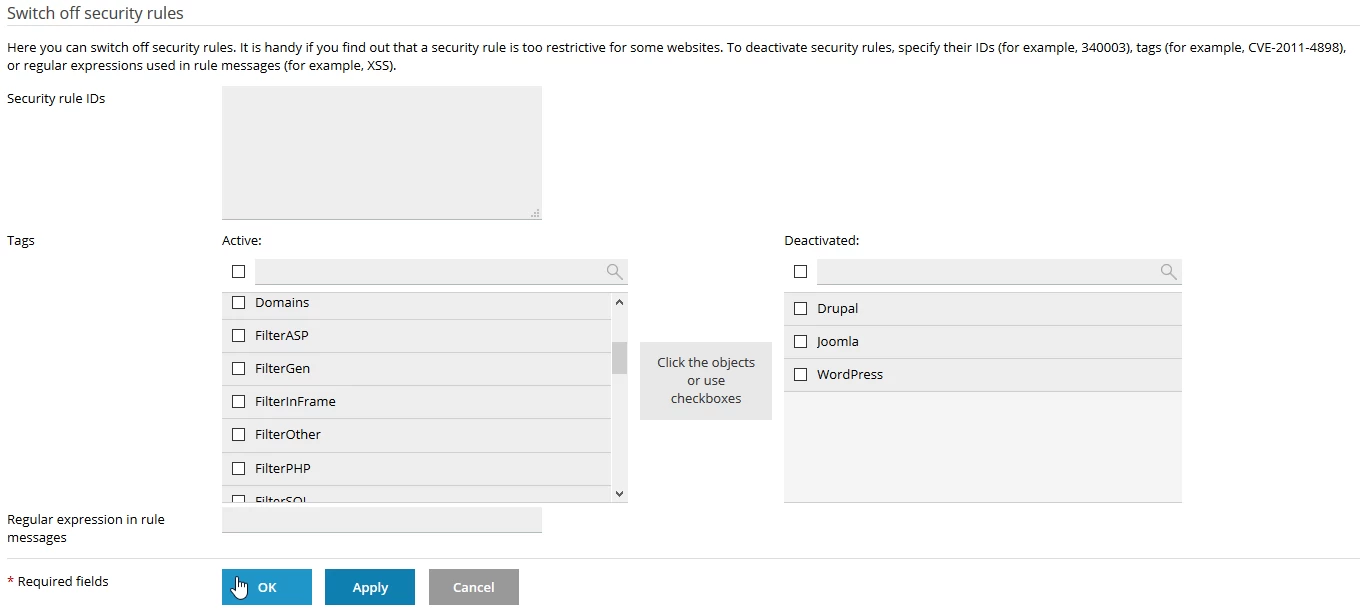
- За реализиране на промените, натиснете бутона "OK", разположен в долната част на страницата, след което ще се покаже съобщение за потвърждение.
