Общ преглед на DNS зоната на ниво домейн (Клиентски акаунт)
Конфигуриране и общо управление на DNS записите за домейн без хостинг пакет.
Въведение
Управлението на DNS на домейн е от съществено значение за насочването на трафика към желаните услуги като уебсайт, имейл или други приложения. В тази статия ще преминем през необходимите стъпки, за да получите достъп и да промените DNS записите директно от клиентския си акаунт в Hostico.
Изисквания
Необходимо е домейнът, за който се желае управление на DNS, да е активен и да използва nameservere Hostico. В противен случай промените не могат да бъдат извършени.
Стъпки
След автентикация в клиентския акаунт на Hostico, ще влезем в секцията Домейни в лявото странично меню:

В списъка с домейни идентифицираме желания домейн и достъпваме менюто Действия, свързано с него. След това избираме опцията DNS зона (DNS Zone).
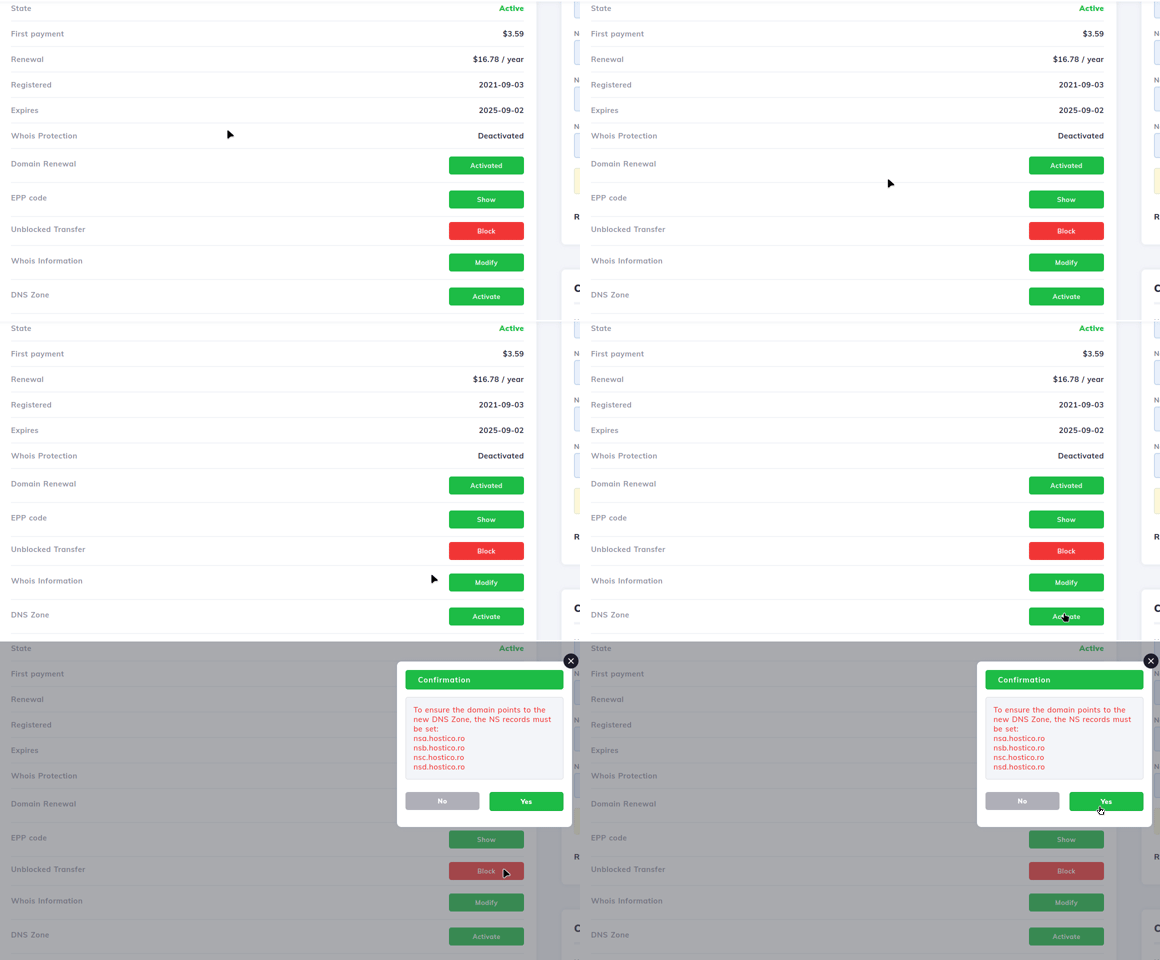
Важно - За да бъде всяка настройка на Cloud DNS функционална, трябва първо да промените имена на сървъри на тези, свързани със услугата Cloud DNS:
nsa.hostico.ro
nsb.hostico.ro
nsc.hostico.ro
nsd.hostico.ro
В новия отворен интерфейс ще бъдат показани активните DNS записи за избрания домейн.
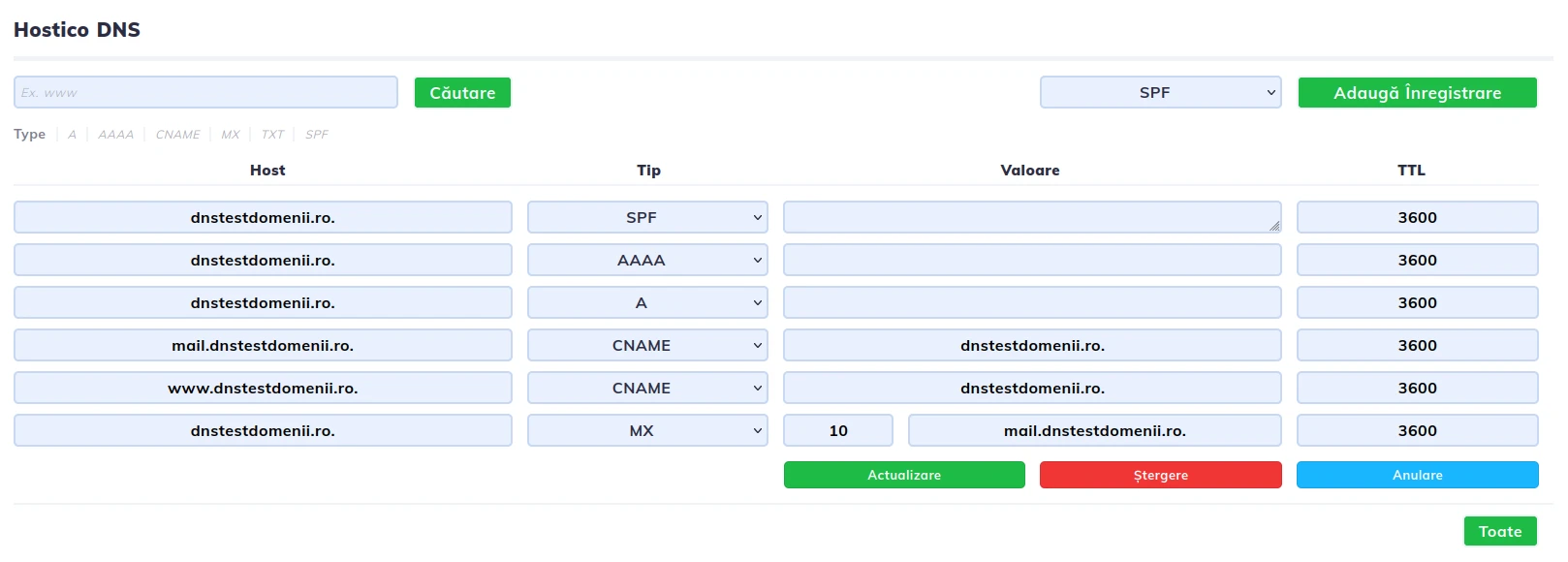
Могат да се модифицират независимо следните типове înregistrări DNS:
- A – Свързва домейна с IPv4 адрес, указвайки към кой сървър трябва да се насочва трафикът.
- AAAA – Подобно на регистрацията A, но за IPv6 адреси.
- CNAME – Свързва поддомейн с друг домейн, действайки като алиас. Поддоменът ще поеме DNS конфигурациите на целевия домейн.
- MX – Определяне на имейл сървърите, отговорни за получаването на съобщения.
- TXT – Използва се за проверки на сигурността, удостоверяване на имейли и други разширени настройки.
- SPF – Часть от политиката за сигурност на електронната поща, помага за предотвратяване на spoofing.
За да добавим нов запис, ще изберем бутона Добави Запис, попълваме съответните полета (име, тип, стойност, TTL), след което потвърдим промяната.
Всички промени ще станат активни след пропагиране на DNS, процес, който може да отнеме между няколко минути и 24 часа, в зависимост от включените интернет доставчици.
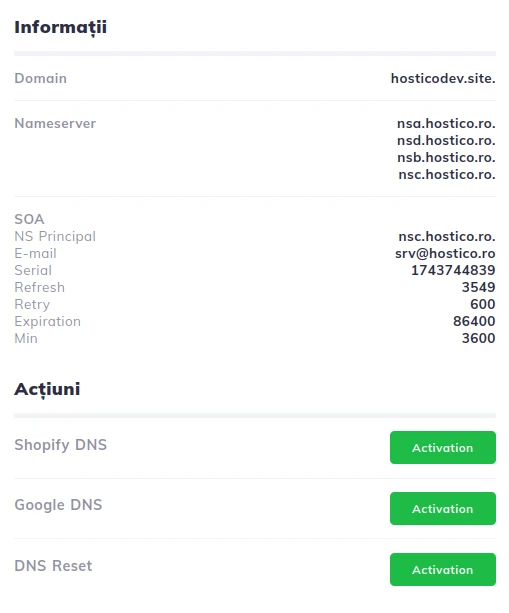
Вдясно на екрана има прозорец, посветен на показване на обща информация относно активните DNS настройки за домейна. В случай че искате да пренасочите DNS зоната към външна платформа, като Shopify или Google, това може да се постигне лесно чрез менюто за действия, налично в интерфейса
Забележка
- Всяка невалидна промяна на DNS записите може да доведе до прекратяване на функционирането на сайта или на имейла. Ако не сте сигурни в направените промени, препоръчваме ви да се свържете с екипа за поддръжка на Hostico.
- Ако домейнът не използва nameserver-и на Hostico, е необходимо да управлявате DNS-а директно от панела на доставчика, където те са конфигурирани.