Общо управление на картите
Представяме функционалността на онлайн платформа за плащания Hostico, както и общото управление на картите.
Въведение
В следващото ще прегледаме всички необходими действия за ефективното управление на картите в платформата на Hostico.
Добавянето на карта в платформата, както и активирането на периодични плащания, значително улеснява целия процес на управление на фактурите, като всички данъчни фактури се изпращат автоматично на имейл, без да е необходимо да ги изтегляте от клиентския акаунт на Hostico.
Обхванатите процедури са следните:
I. Добавяне на карта за транзакции
II. Управление на карти от акаунта
III. Премахване на карта
IV. Извършване на плащане с регистрираната карта
I. Добавяне на карта за целите на транзакцията
- Всяко действие, свързано с клиентския акаунт, започва с влизане в платформата. Можете да направите това от горния десен ъгъл на началната страница или като достъпите директно линка за акаунта.
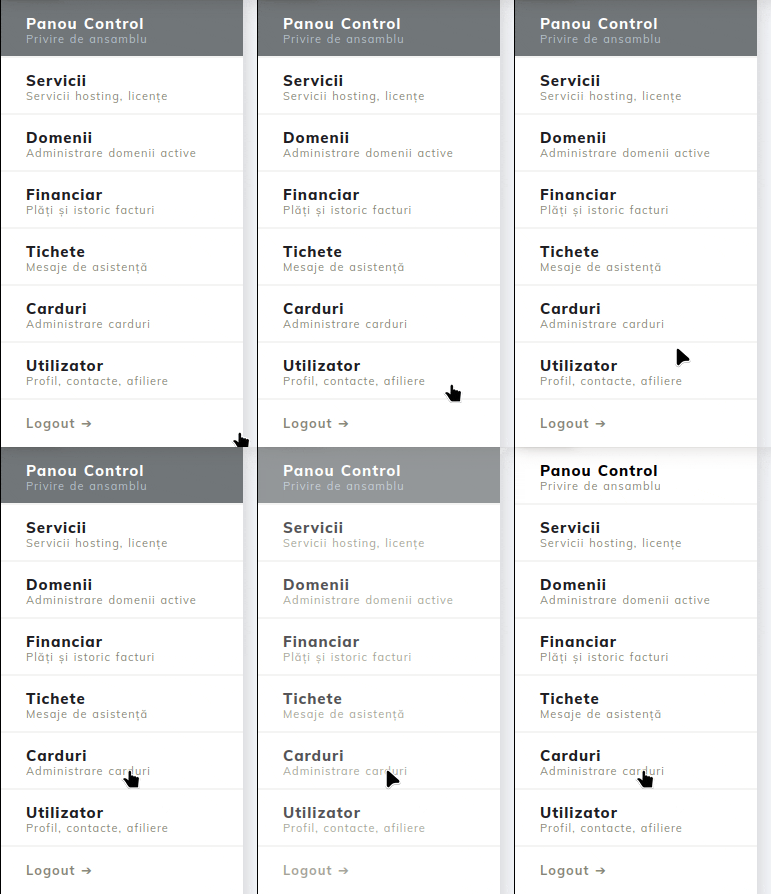
- След като влезете в акаунта, получаваме достъп до секцията Карти от общото меню, показано отляво.
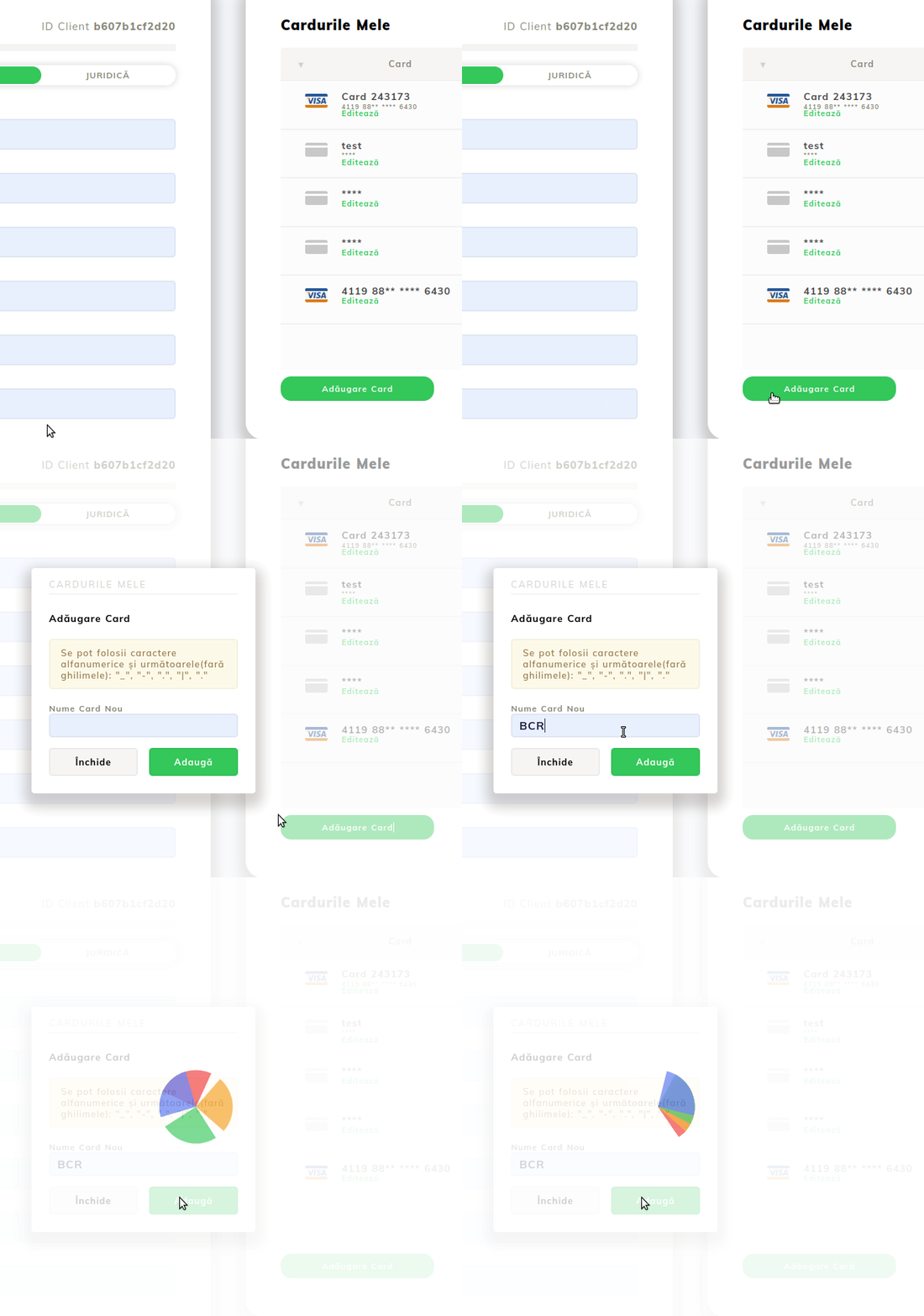
Графичният интерфейс ще показва множество информация, обаче за този сегмент се интересуваме от бутона Добавяне на карта.
- Веднага след натискане на бутона, ще видите прозорец на екрана, който ви пита да добавите име, съответстващо на картата.
- Тази стъпка е по избор, обаче, ако имате намерение да добавите множество карти към една клиентска сметка, препоръчваме да именувате всяка карта съответно.
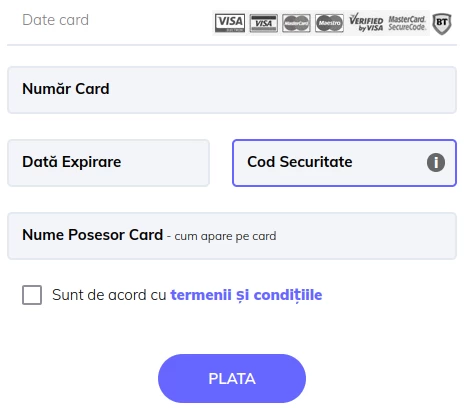
- След свързването на името на картата, системата автоматично ще пренасочи страницата към платежния процесор, където ще трябва да попълните данните на картата, която искате да запазите. Потвърждавате процедурата, като кликнете върху бутона ПЛАТИ.
Това ще уведоми банката да валидира данните на картата, и ще получите потвърждение в банковото приложение, за да потвърдите процедурата.
Процедурата за добавяне на карта не включва допълнителни разходи, които ще бъдат видими и в момента, в който одобрите процедурата в банковото приложение.
II. Управление на картите от акаунта
- След добавяне на карта, ще анализираме интерфейса за управление на карти в акаунта.
- Държим прозореца отворен (Потребител -> Връзка с потребителя), и отново насочваме вниманието си към секцията Моите карти. Ще забележите, че добавената преди това карта е налична в таблицата и има активен статус. Това означава, че банката успешно е валидирала заявката за добавяне и картата може да се използва за извършване на плащания.
- Ако статусът не е активен, можем да повторим процедурата по валидиране, като щракнем бутона Редактиране на карта, а на следващата страница щракнем на Активиране.
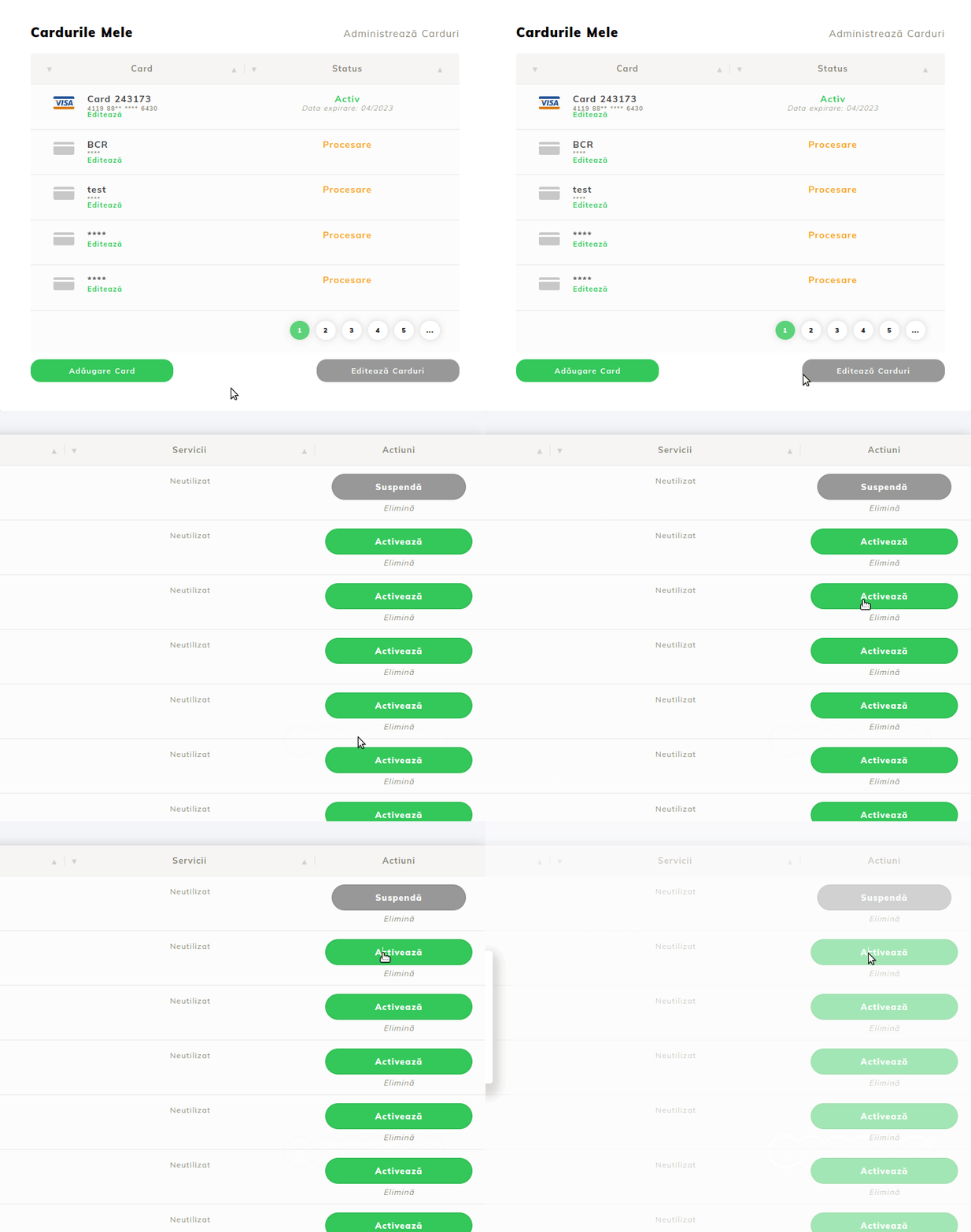
Както можете да видите, страницата, на която се намираме, показва множество елементи, както следва:
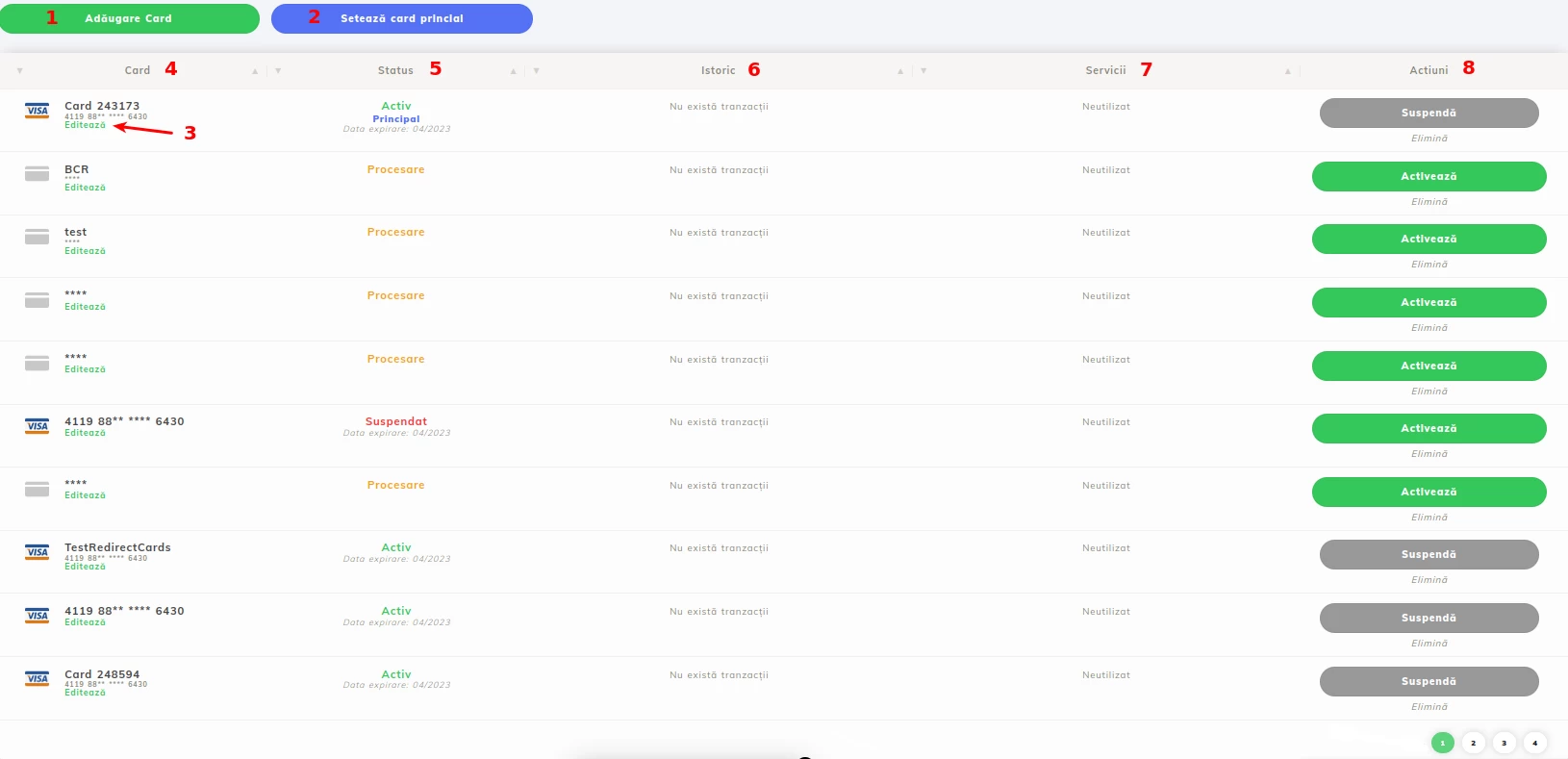
1. Бутон за добавяне на допълнителни карти
2. Бутон за промяна на основната платежна карта, важен аспект за тези, които управляват множество карти и искат конкретна карта винаги да бъде зададена първа за извършване на транзакцията
3. Редактиране на името, свързано с картата
4. Списък на добавените карти
5. Статус на картата
6. Последните три транзакции, начислени в рамките на повторящото се плащане
7. Показва дали картата се използва за повторение на конкретна услуга
8. Изброява действията Активиране / Спиране / Премахване на карти
Премахването на карта е прост процес. Останете на страницата, показана по-горе, и кликнете върху текста Премахни в секция Действия (8).
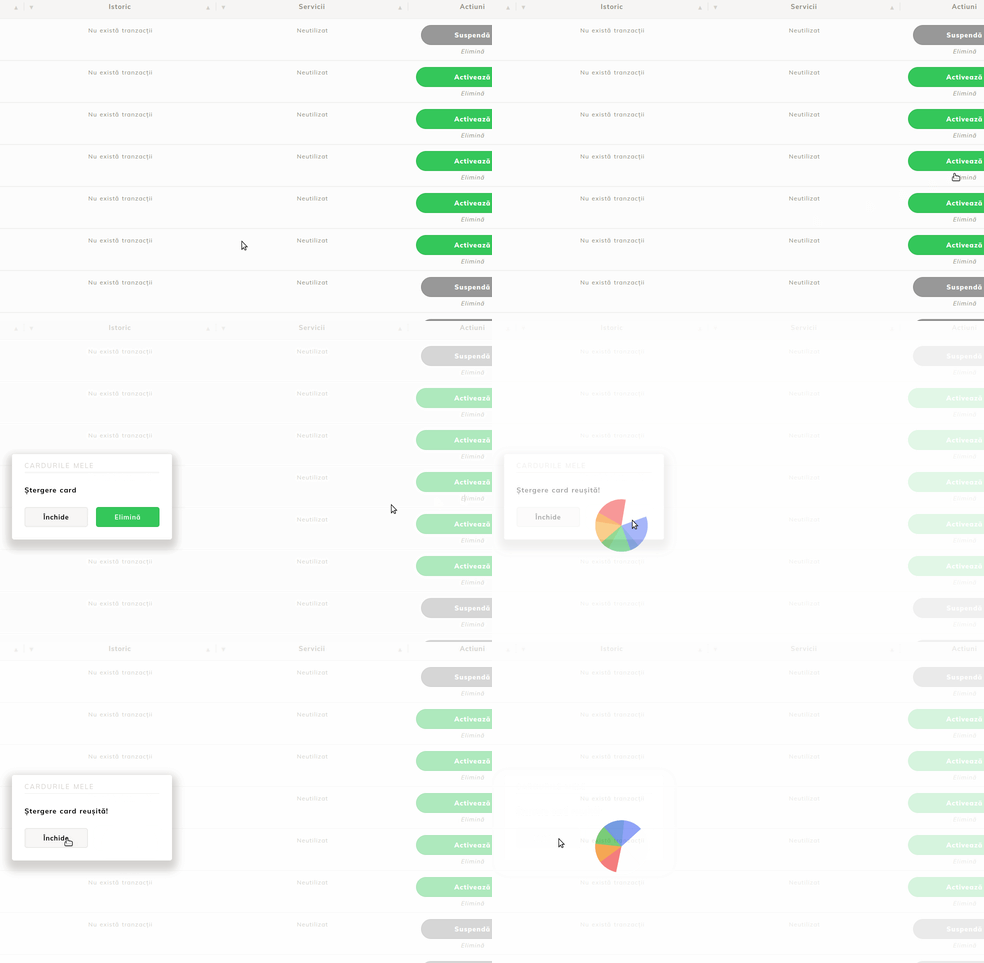
Премахването на карта от сметката ще деактивира автоматичните такси (повтарящи се плащания), ако тази опция е активна на ниво сметка.
Препоръчваме да премахвате изтеклите карти или тези, които вече не се използват за плащания за услуги, от сметката.
IV. Плащане с регистрирана карта
Сега, когато имаме запазените карти, ще преминем към тяхното използване за извършване на транзакции на ниво проформа. За това се връщаме на главната страница на акаунта и кликваме на секцията Финансови.
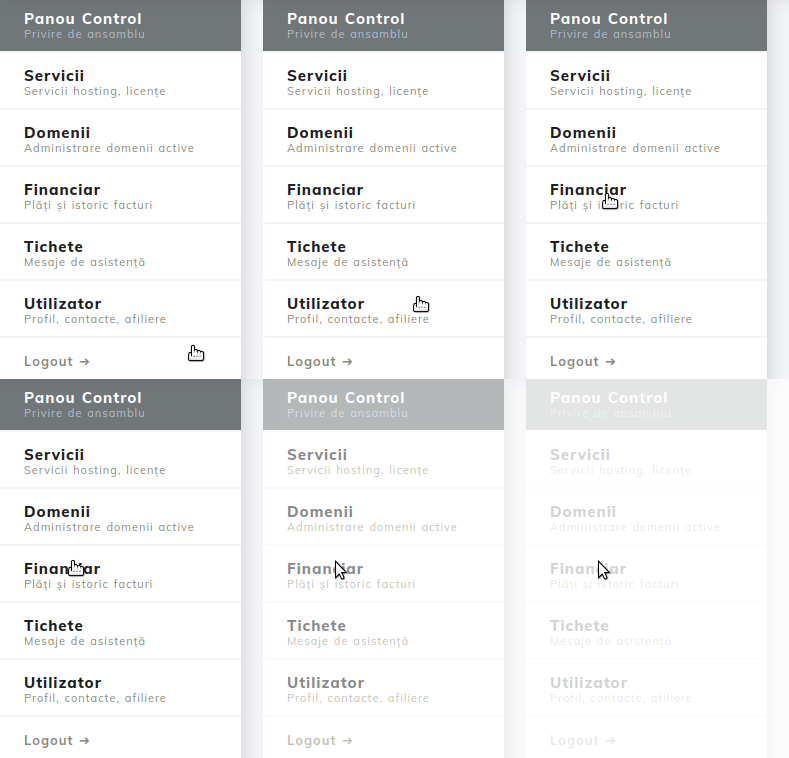
Преминаваме директно към проформа фактурата, която желаем да платим и кликваме на зеления бутон Плащане.
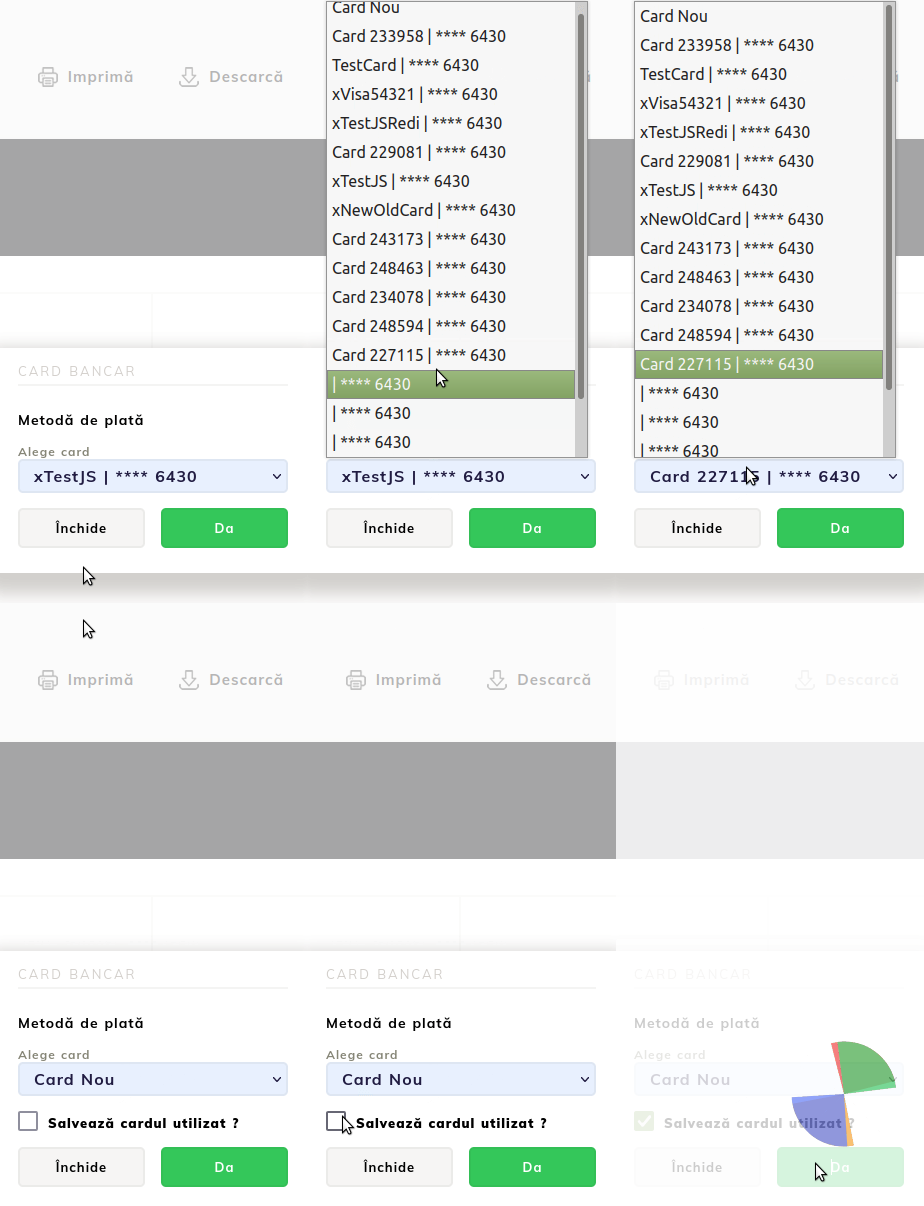
Отворената страница ще покаже кутия, в която основните детайли на картата ще бъдат показани автоматично. Ако желаете да платите фактурата с друга карта, можете да изберете една от показания списък.
Добавянето на допълнителна карта става чрез избиране на опцията Нова Карта.
В момента, в който добавяте нова карта, имате възможност да я запазите за бъдещи покупки, като отметнете кутията Запази Карта.
Note:
- Извършването на транзакции е ограничено до максимум 3 опита на проформа. В случай че не успеете да потвърдите плащането по различни причини, ще се покаже съобщение "Твърде много неуспешни опити", а за разрешаване ще трябва да се свържете с търговския отдел на Hostico, за да издаде нова проформа в акаунта.
- По време на добавянето на карта към акаунта, банковото приложение ще поиска съгласието на притежателя на картата; обаче, за бъдещи плащания, основани на запазена карта, това вече няма да бъде възможно.