🌞 Sumer Sale — До 70% отстъпка за хостинг и домейни
активирай сега
УроциPlesk

Създаване на Plesk пощенска сметка

Научете как да създадете и достъпвате пощенска кутия в Plesk, стъпка по стъпка, за да управлявате ефективно онлайн комуникациите си.

1
Прегледи 621Актуализиран 1 anПубликувано на 16/07/2021до Alexandru Jurca

Въведение

  • В този урок ще представим как да създадете и получите достъп до пощенска кутия в администрационния панел на Plesk.

Изисквания

  • Плеск акаунт

Стъпки

  • След като влезете в административния панел Plesk, ще изберем секцията Поща в лявата част, където, в прозореца по подразбиране Имейл адреси, ще намерим бутона Създаване на имейл адрес.
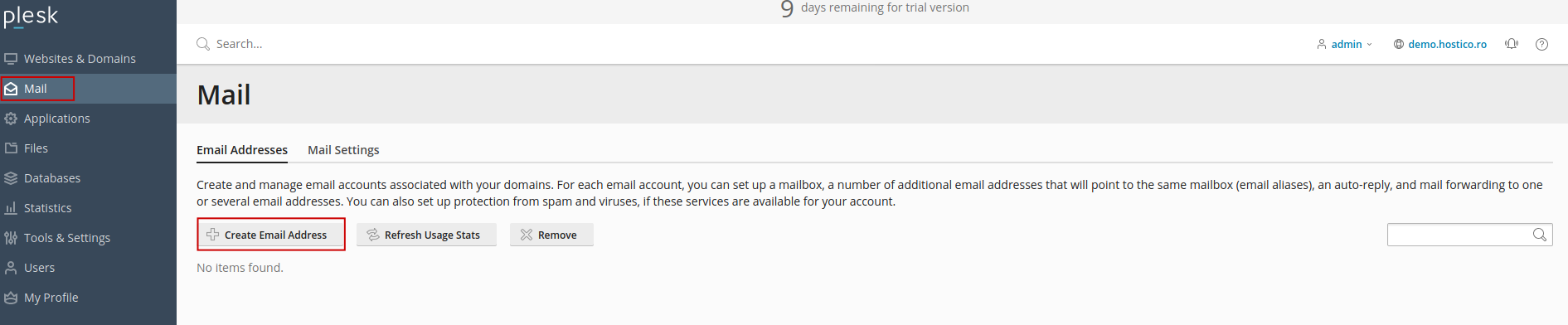
Email Plesk

  • В следващото прозорец, попълнете полетата според изискванията: имейл адрес, домейн (изберете желания домейн), външен имейл адрес (друг адрес за вас, за да възстановите данните за достъп на създадения в случай, че ги загубите), и паролата, която задължително трябва да съдържа числа, букви и специални символи.
  • Котa на пощенската кутия е препоръчително да се настрои на неограничен, след което кликваме върху ОК
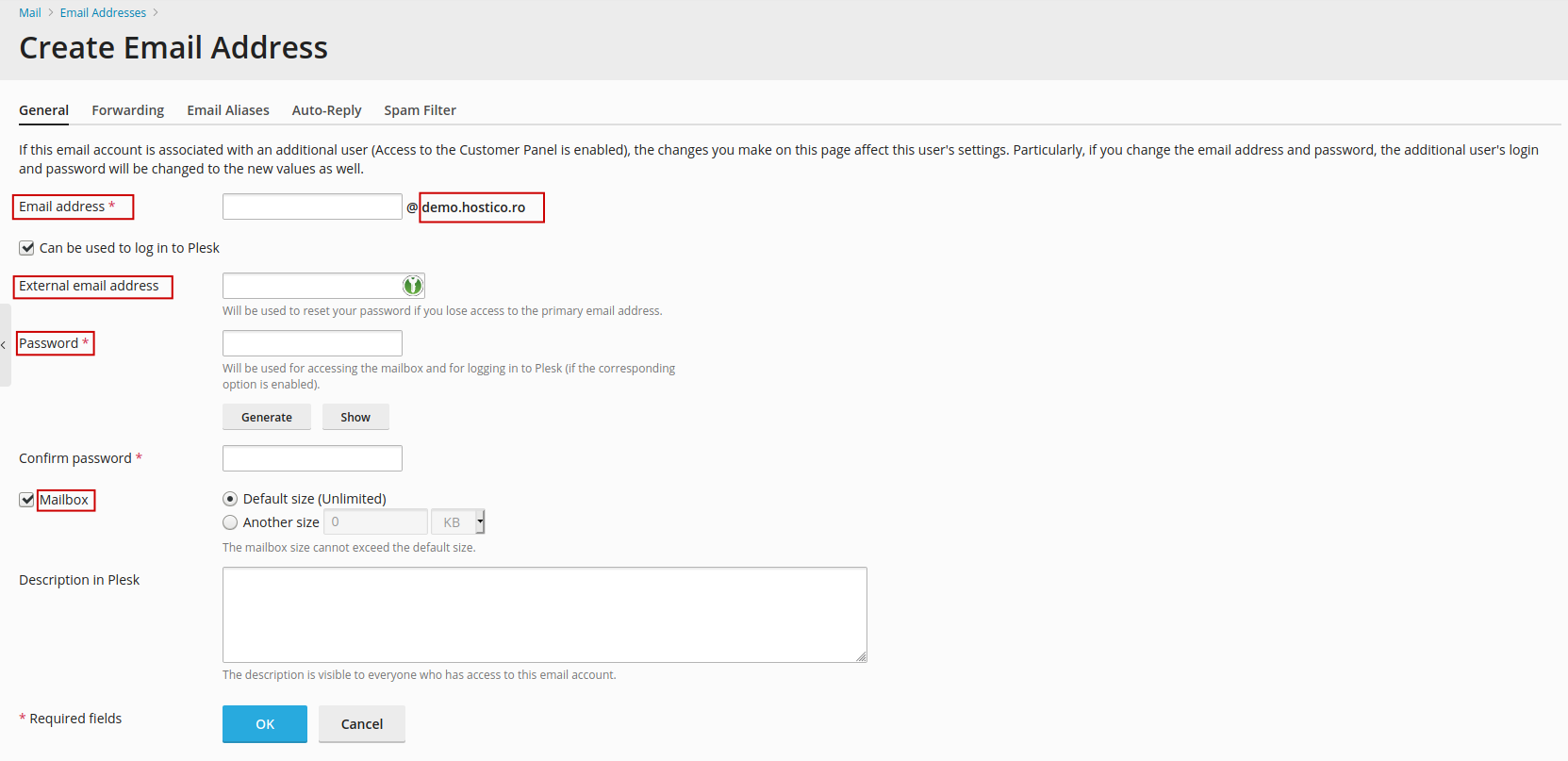
plesk , email , create

  • След създаването на пощенската кутия, тя ще се появи в раздела Поща, където можем да я достъпим, като кликнем на иконата вдясно от нея   или използвайки веб интерфейса чрез линка https://webmail.domeniu.ro или https://domeniul.ro/webmail

webmail

Подобни статии

Настройка на уеб защитната стена в администрационната панел на PleskУроци /Plesk

Plesk панелът позволява да стартирате, спирате или задавате персонализирани правила в уеб защитната стена на хостинг акаунта.

8
до Cătălin Adrian
Прегледи 1126
Актуализирано преди 1 година
Публикувано на 19/12/2019
Добавяне на алиас домейн в контролния панел PleskУроци /Plesk

В този урок ще ви покажем как да добавите алиас домейн в контролния панел Plesk.

4
до Florin Petran
Прегледи 1252
Актуализирано преди 1 година
Публикувано на 29/05/2019
Инсталиране на SSL чрез Let's Encrypt в администраторския панел на PleskУроци /Plesk

В този урок ще ви покажем как да инсталирате сертификата за сигурност/SSL (Сертификат за защитени сокети) с помощта на Let's Encrypt в административния панел Plesk.

2
до Florin Petran
Прегледи 1357
Актуализирано преди 1 година
Публикувано на 29/05/2019
Настройване на пощенски формуляри чрез SMTP в OpencartУроци /Приложения

Тази инструкция обяснява как да настроите формуляр за имейл, използвайки SMTP удостоверяване в приложението Opencart.

1
до Cătălin Adrian
Прегледи 1363
Актуализирано преди 1 година
Публикувано на 13/06/2022
Копиране на уебсайта в панела PleskУроци /Plesk

В този урок ще представим стъпките за копиране на файловете на уебсайта на друг сайт в същия хостинг пакет (клониране) или чрез FTP на външен сървър.

1
до Alexandru Jurca
Прегледи 1192
Актуализирано преди 1 година
Публикувано на 16/07/2021