Създаване на имейл кутия в контролната панел на ISPConfig.
Създаване и конфигуриране на имейл кутии в ISPConfig с прости стъпки. Научи как да добавиш кутии, да управляваш опции и филтри за имейл.
Въведение
- Контролният панел ISPConfig позволява създаването и конфигурирането на неограничен брой имейл акаунти, свързани с хостваните домейни.
Изисквания
- Данните за администрация на панела ISPConfig, получени в имейл пощата, свързана с акаунта на Hostico, когато VPS е бил активиран.
Стъпки за следване
- Първо, ще се свържем с контролния панел на ISPConfig, използвайки един от адресите за достъп:
https://SERVERNAME:10200
или
https://SERVER_IP:10200
или
https://DOMAIN.XX:10200
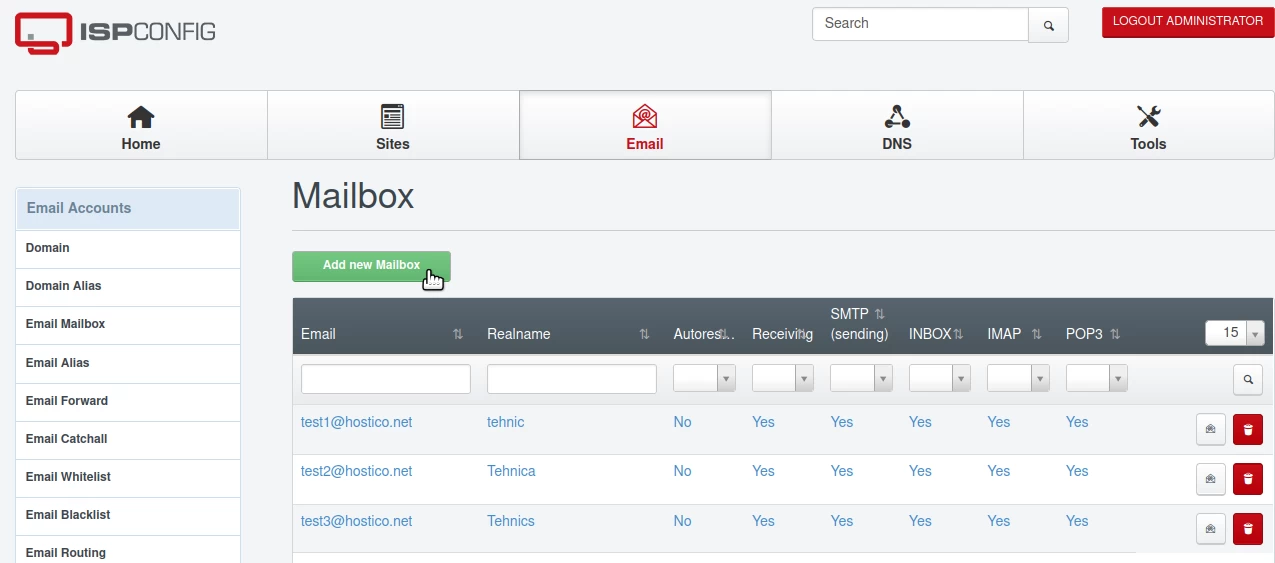
- След като влезем в панела, ще кликнем върху бутона Имейл в навигационната лента.
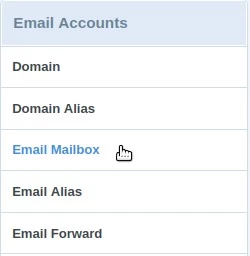
- След това ще кликнем на Пощенска кутия от категорията Имейл акаунти.
Добавянето на пощенска кутия ще бъде извършено с бутона Добави нова пощенска кутия.
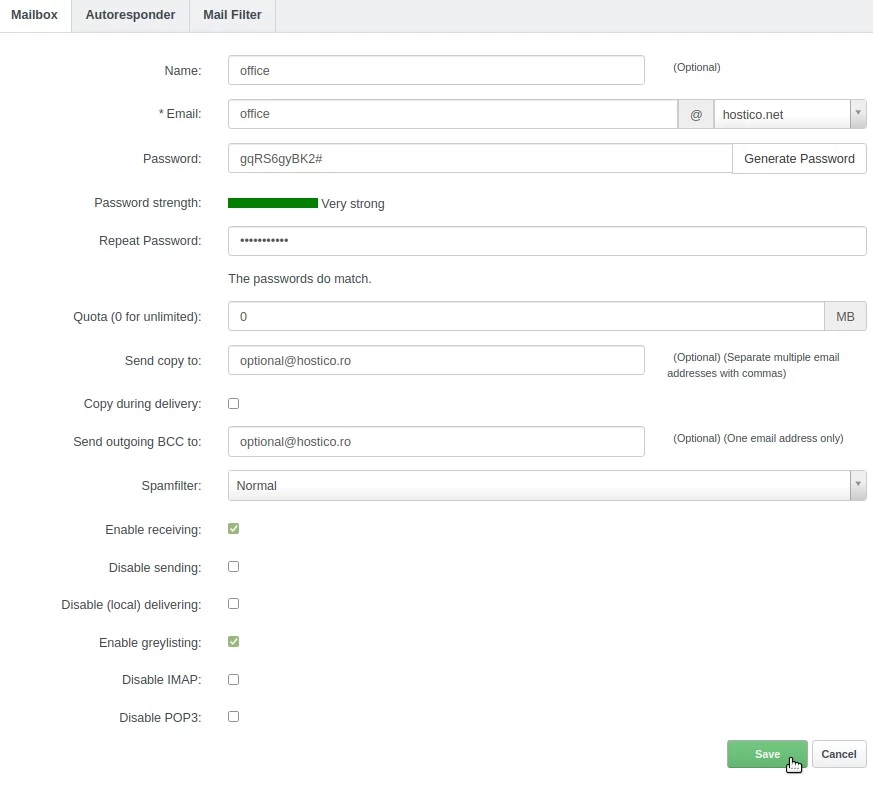
В следващия прозорец ще попълним полетата по следния начин:
-Име: Името на пощенската кутия, по желание, за показване/филтриране в списъка с вече създадени пощенски кутии;
-Имейл: Името на имейл пощенската кутия. Например, въвеждаме "office" в полето за завършване, а отдясно, в полето за падащо меню, избираме домейна, за който ще създадем пощенската кутия. Резултатът ще бъде - office@selecteddomain.xx;
-Парола: Пожеланата парола, въведена ръчно или генерирана с бутона: Генерирай парола;
-Повторете паролата: Въвеждане на паролата отново или автоматично попълване на автоматично генерираната парола;
-Квота (0 за неограничено): Дисковото пространство, отпуснато на имейл пощенската кутия. Препоръчва се да се зададе стойност "0" за неограничено пространство;
-Изпрати копие до: Използва се за автоматично изпращане на копие на всяко съобщение, доставено до тази пощенска кутия, до друга различна имейл пощенска кутия. Могат да бъдат въведени множество пощенски кутии, разделени с запетаи;
-Копие при доставка: Тази отметка влияе на горната опция Изпрати копие до. Ако е отметната, копието, изпратено на горепосочените адреси, няма да премине през никакви филтри, определени на таба за филтри на пощата, също на тази страница;
-Изпрати BCC за изходящи до: Използва се за автоматично изпращане на копие на всяко съобщение, изпратено от тази пощенска кутия (Изпратени) до друга различна имейл пощенска кутия. В това поле може да бъде добавена само една пощенска кутия;
-Филтър за спам: Агресивността на анти-спам филтъра. Препоръчва се стойността "Нормално";
-Активиране на получаване: Активиране/деактивиране на приемането на съобщения в тази пощенска кутия. Препоръчва се да се отметне това поле;
-Деактивиране на изпращане: Активиране/деактивиране на изпращането на съобщения от тази пощенска кутия. Препоръчва се това поле да остане неотметнато;
-Деактивиране на (местно) доставяне: Активиране/деактивиране на входящите съобщения в INBOX (съобщенията се изпращат автоматично само до адреса в полето: Изпрати копие до). Препоръчва се това поле да остане неотметнато;
-Активиране на грейлистинг: Активиране/деактивиране на допълнителен анти-спам филтър. Препоръчва се да се отметне това поле;
-Деактивиране на IMAP: Активиране/деактивиране на достъпа до пощенската кутия чрез IMAP протокол;
-Деактивиране на POP3: Активиране/деактивиране на достъпа до пощенската кутия чрез POP3 протокол;
След това, за да създадем кутията, ще кликнем бутона Запази в долния десен ъгъл.
От тази точка нататък, кутията ще бъде създадена и е използваема. Функционалностите, представени по-нататък в туториала, са опционални и ще бъдат конфигурирани само ако е необходимо.
- След като създадем пощенската кутия, ще можем да получите достъп до нея отново с клик върху името ѝ от списъка в опциите за пощенска кутия, за да променим каквито и да е опции, ако е необходимо. Например, за да променим паролата, зададена за пощенската кутия.
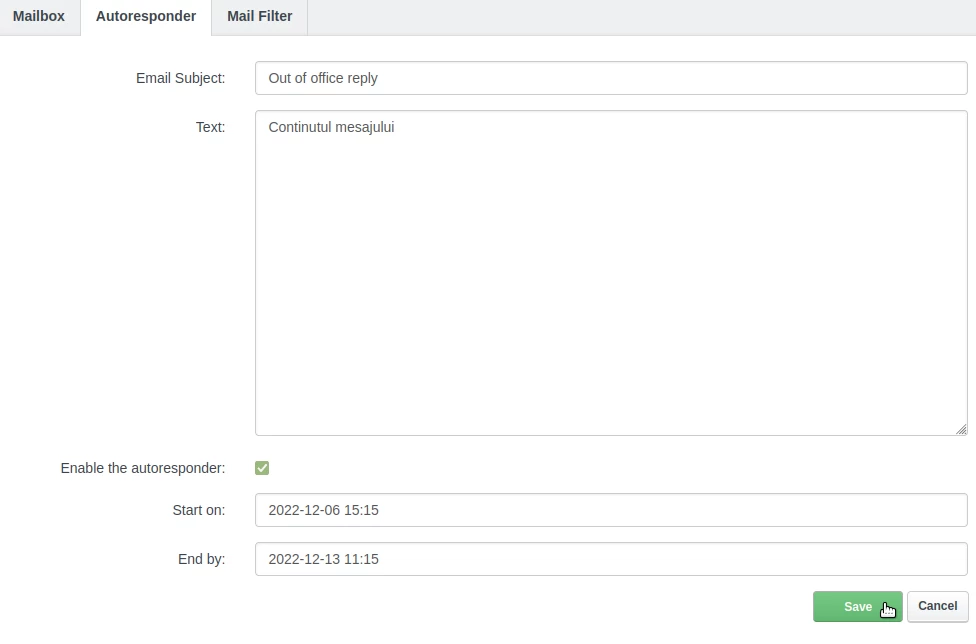
- В таба Автоматичен отговор можем да създадем автоматични отговори, които ще бъдат изпратени обратно на изпращача (Например: В отпуска, ще се върна на, и т.н.).
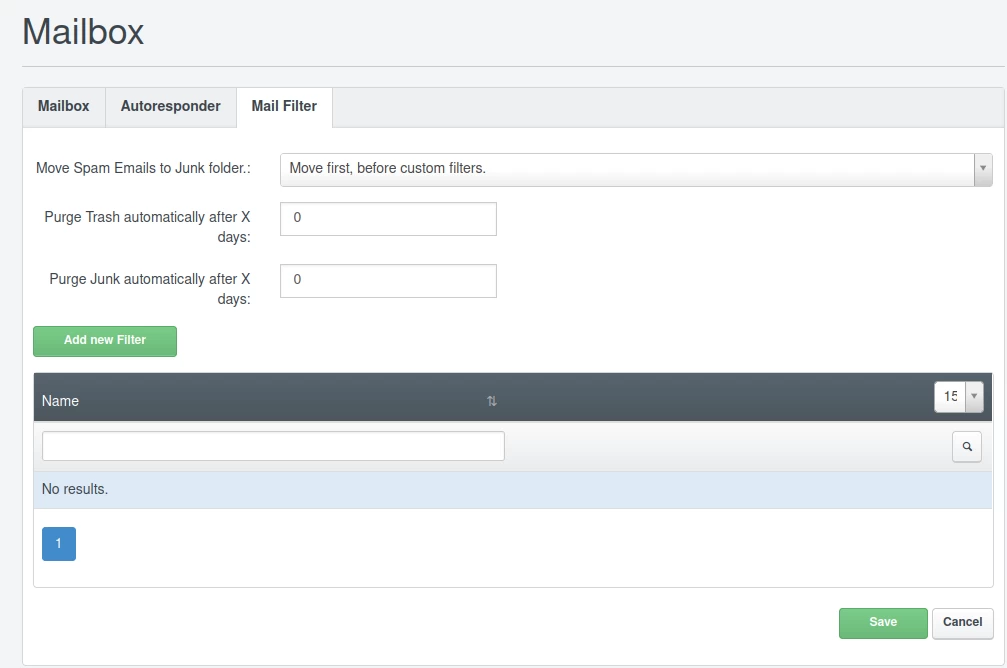
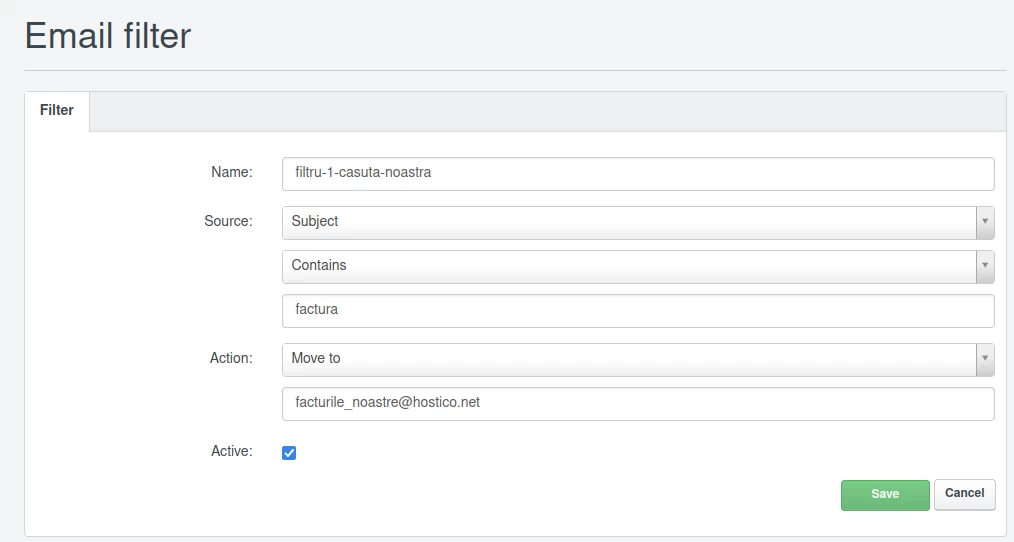
В таба Филтър за имейли можем да зададем персонализируеми допълнителни филтри за имейл съобщенията, изпратени до пощенската кутия, които ще се изпълняват автоматично преди да влязат в папката „Входящи“, извършвайки различни конфигурируеми действия от бутона Добави нов филтър.