Добавяне на имейл адрес към черния списък на спамфилтъра в контролния панел ISPConfig.
Този урок представя как можем да маркираме имейли, получени от конкретен имейл адрес, като спам, независимо от тяхната легитимност.
Въведение
- Менюто Черен списък в секцията Spamfilter на ISPConfig ни позволява да маркираме всяко съобщение, получено от имейл поща, като спам, независимо дали е спам или не.
Изисквания
- Данните за администрация на панела ISPConfig, получени в имейл пощата, свързана с акаунта на Hostico, когато VPS е бил активиран.
Стъпки за следване
- Първо, ще се свържем с контролния панел на ISPConfig, използвайки един от адресите за достъп: https://NUMESERVER:10200 или https://IP_SERVER:10200 или https://DOMAIN.XX:10200.
- В интерфейса, който ще бъде показан, ще бъдат въведени потребителското име и административната парола за панела, получени по имейл след активиране на услугата.
За да добавите имейл адрес към черния списък на спамфилтъра, кликнете върху бутона "EMAIL" в навигационната лента в горната част.

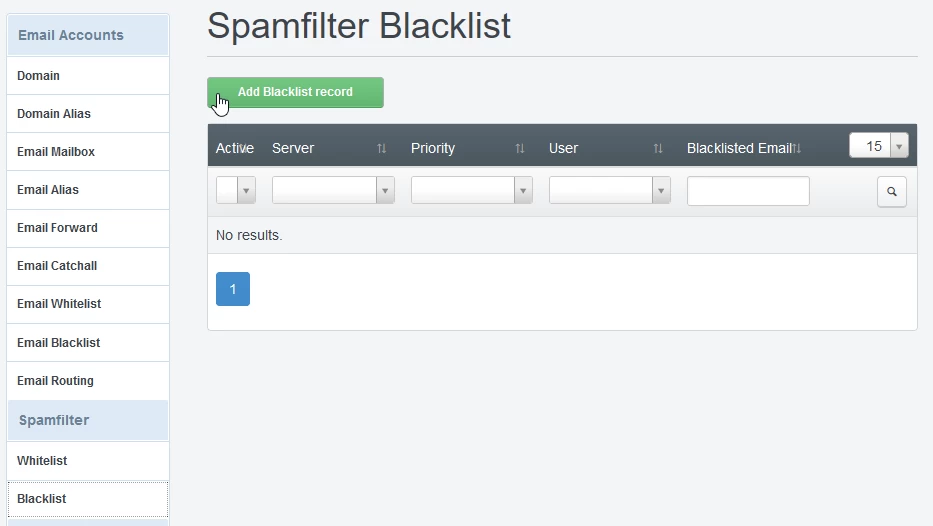
- След това, от лявото меню, отиваме в категорията Spamfilter и избираме "Blacklist"
- За да добавим ново правило, ще натиснем зеления бутон "Добавяне на запис в черния списък".
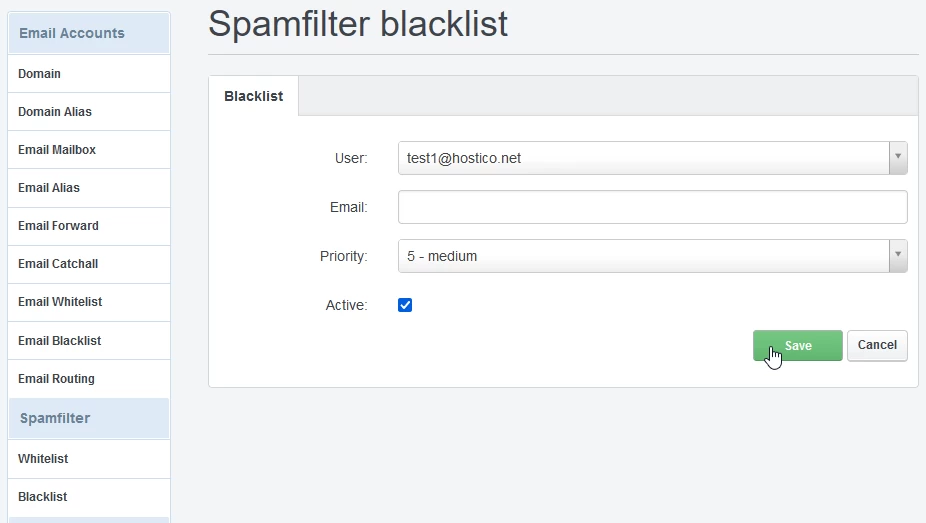
На страницата, която се появява, ще попълним полетата, както следва:
1. В "Потребител" ще изберем имейл кутията, на която искаме да приложим филтъра за спам;
2. В полето "Email" добавяме имейл адреса, който искаме да добавим в черния списък (всички имейли, идващи от имейл адреса, зададено в това поле, ще бъдат маркирани като спам). Ако искаме всички имейл адреси от домейна да бъдат маркирани като спам, ще попълним: @example.com, без да посочваме потребителя на пощенската кутия пред @;
Полето "Приоритет" се използва за по-фино филтриране при прилагане на имейл филтри в списъка с изключения на Spamfilter и в черния списък на Spamfilter за имейл пощенските кутии на домейн. Това поле определя коя правило трябва да бъде приложено първо (10 = най-висок приоритет, 1 = най-нисък приоритет);
Например, ако добавите домейна @exemplu.com в черния списък с приоритет 5 и добавите user@exemplu.com в белия списък с приоритет 6, имейлите от пощенската кутия на user@exemplu.com няма да бъдат филтрирани, докато всички останали пощенски кутии на домейна exemplu.com ще бъдат филтрирани.
4. Ние отбелязваме "Активен" полето, за да активираме филтъра, след което натискаме бутона Запази.