Уроци • ISPConfig
Добавяне на имейл адрес в списъка с разрешени в контролния панел ISPConfig.
Този урок показва как можем да настроим имейлите, получени от конкретен имейл адрес, да не бъдат маркирани като спам, независимо от тяхната легитимност.
Прегледи 1195Актуализиран 1 anПубликувано на 22/11/2022до Alexandru R.
Въведение
- Менюто за бели списъци в секцията Spamfilter на ISPConfig предоставя възможност да се изключат съобщенията, получени от конкретен имейл адрес, от анти-спам филтрирането.
- Съобщенията, получени от съответния адрес, никога няма да бъдат маркирани като спам.
Изисквания
- VPS с панел ISPConfig;
- Достъп до данни за административната панел.
Стъпки за следване
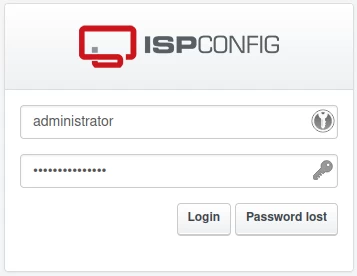
- Влезте в панела на ISPConfig, като използвате един от следните адреси: https://SERVERNAME:10200, https://SERVER_IP:10200 или https://domain.tld:10200.
- Въведете потребителското име и паролата, получени по имейл след активиране на услугата.
За да добавите имейл адрес в белия списък на филтъра за спам:
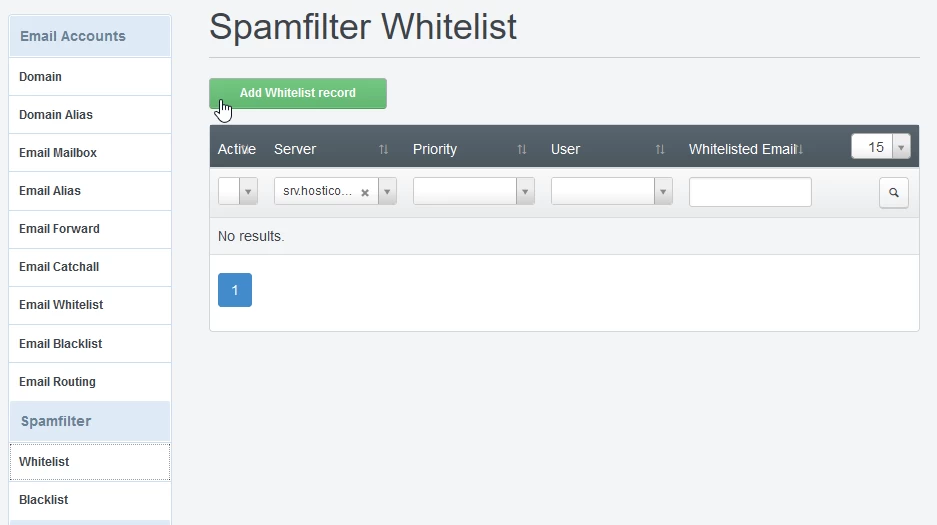
- Щракнете върху бутона "EMAIL" в горната навигационна лента.

- От лявото меню, достъпете категорията Spamfilter и изберете Whitelist.
- За да добавите ново правило, кликнете зеления бутон "Добавяне на запис в бялата листа".
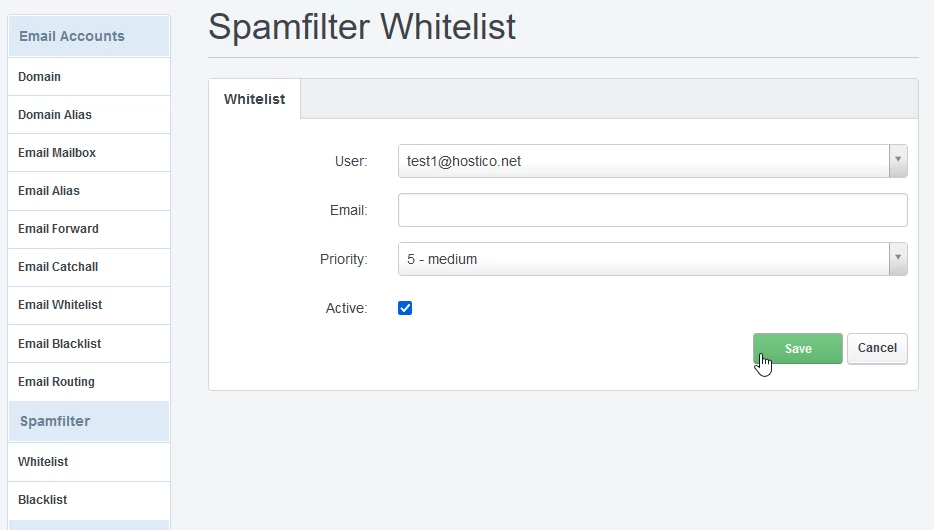
На страницата, която се отваря, попълнете полетата, както следва:
- Потребител: Изберете имейл адреса, за който искате да приложите анти-спам филтъра.
- Електронна поща: Въведете електронната поща, която искате да добавите в белия списък.
Ако искате всички адреси от домейн да бъдат изключени от филтрирането, въведете формата:@example.com. - Приоритет: Укажете приоритета на правилото (10 = най-висок приоритет, 1 = най-нисък приоритет).
Например:- Черен списък за
@example.comс приоритет 5; - Бял списък за
user@example.comс приоритет 6;
utilizator@exemplu.comняма да бъдат филтрирани, докато другите адреси от домейнаexemplu.comще бъдат филтрирани. - Черен списък за
- Поставете отметка в "Активен", за да активирате филтъра.
Натиснете бутона Запази, за да запазите промените.
След запазване, правилото за бял списък ще бъде приложено, осигурявайки, че съобщенията от указания адрес вече няма да бъдат маркирани като спам.