Инсталиране на SSL сертификат в Magento 1.9
Инсталирайте SSL сертификат в Magento 1.9 с това подробно ръководство. Осигурете безопасността на сайта, като автоматично пренасочите от HTTP към HTTPS.
Въведение
- În този наръчник ще представим стъпките, необходими за внедряването на SSL сертификат в приложението Magento 1.9, чрез наличните настройки в администраторската част на приложението. След завършване на тези стъпки, всяко незащитено достъпа до сайта (с https://домен.tld) ще бъде пренасочено към защитената версия (с https://домен.tld), а целият трафик между посетителите на сайта и сървъра ще бъде криптиран.
- Като пример ще използваме поддомейна demo.hostico.ro.
Изисквания
За изпълнението на стъпките ще ни трябват следните неща:
- Данни за удостоверяване за Magento 1.9 административния панел.
- Инсталиран SSL сертификат на хостинг акаунта и домейна, където работи приложението Magento 1.9.
Стъпки
- Първо, ще влезем в административния панел на Magento 1.9, като посетим domain.tld/AdminAddress (предпочитаният адрес, зададен от вас по време на инсталацията на приложението Magento 1.9).
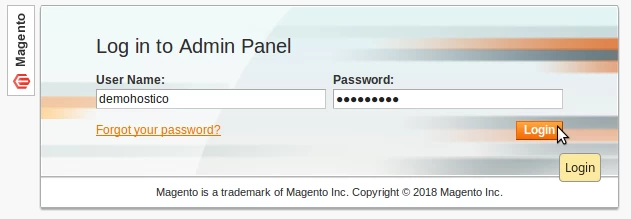
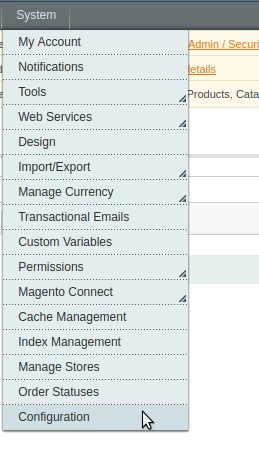
- След като се удостоверим, ще кликнем на Система от навигационната лента, след което ще кликнем на Конфигурация.
- Ще изберем Уеб от секцията Общи в навигационната лента отляво на страницата.
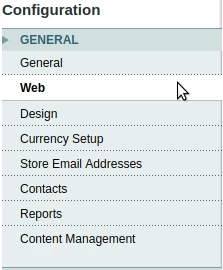
- Ще се появят категории настройки, свързани с приложението. Ще кликнем върху категорията Сигурност.
- Настройките за сигурност на приложението ще бъдат заредени.
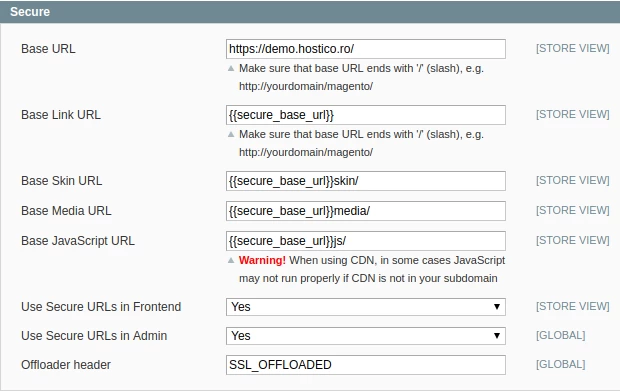
- От тук се интересуваме от полетата Основен URL,Използвайте сигурни URL адреси в предния край и Използвайте сигурни URL адреси в администрацията:
-Основен URL : ще настроим сайта с https:// . В нашия случай https://demo.hostico.ro/ ще стане https://demo.hostico.ro/ (добавихме 's' към https://).
-Използвайте защитени URL адреси в предния край: да бъде настроено на Да.
-Използвайте защитени URL адреси в администраторския панел: да бъде настроено на Да.
- След като променим полетата, ще кликнем върху бутона Save Config , разположен в горната част на страницата
 .
. - От този момент нататък, всеки незащифрован достъп до сайта ще бъде пренасочен към защитената версия. По същия начин, ресурсите (снимки, css код, js, html и т.н.) от изходния код на сайта ще бъдат заредени чрез HTTPS протокола.

- Ако пренасочването към HTTPS версията не става автоматично, можем да редактираме файла .htaccess в коренната папка, където е инсталирано приложението Magento, и да добавим следните редове в края на файла:
RewriteEngine включен
RewriteCond %{HTTPS} изключен
RewriteRule (.*)https://%{HTTP_HOST}%{REQUEST_URI}
Файлът .htaccess може да бъде редактиран с помощта на File Manager в cPanel.
Могат да има случаи, в които дори след следването на тези стъпки браузърът да показва предупредителни съобщения, че сайтът е несигурен (показва се "жълт ключалка" в адресната лента или други предупредителни съобщения).
Ненадежден домейн с SSL
Тези предупреждения не представляват проблем с функционирането на SSL сертификата.
Предупрежденията са причинени от ресурси в източния код на сайта, които все още се зареждат чрез протокола HTTP. За да бъде сайтът сигурен и да не получаваме никакви предупреждения, всичките линкове в източния код на сайта трябва да се зареждат чрез протокола HTTPS.
Въпреки че приложението автоматично променя линковете в източния код на сайта да използват протокола HTTPS, някои от тях не могат да бъдат конвертирани. Този проблем може да бъде причинен от плъгин или модул, от използваната тема, от редове код, добавени ръчно в файловете на сайта и така нататък.
За да проверим кои от линковете са останали на протокола HTTP, можем да кликнем с десния бутон на мишката върху сайта и след това да изберем View Page Source. Оттук можем да търсим в източния код на сайта, с клавишите CNTRL + F, линковете, които съдържат HTTP://.
Намерените линкове трябва да бъдат променени ръчно да използват протокола HTTPS. Тези линкове ще се намират или в PHP кода на сайта или в базата данни.