Управление на файлове с Файловия мениджър от контролния панел cPanel
Научете как да използвате File Manager в cPanel, за да управлявате файловете и директориите, включително операции по копиране, преместване, изтриване и редактиране.
Въведение
- В това ръководство ще ви покажем необходимите стъпки за редактиране и управление на файлове в хостинг акаунта чрез Файловия мениджър в контролния панел cPanel.
Изисквания
- акаунт cPanel
Стъпки
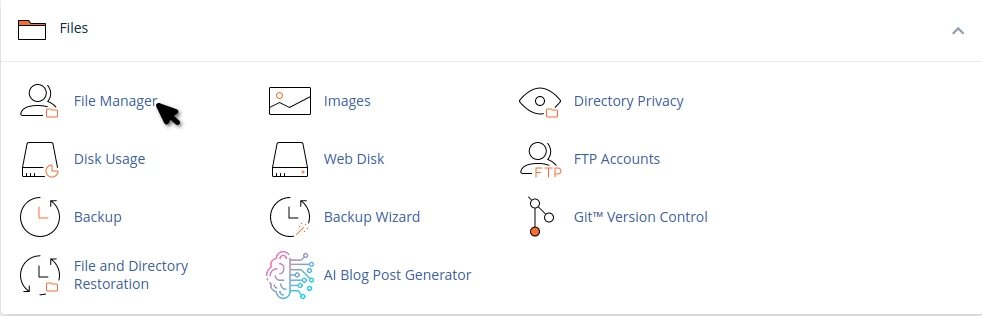
За да получите достъп до File Manager, влезте в контролния панел cPanel и отидете на таба Файлове, където кликнете върху иконата File Manager.
След отваряне на прозореца на Файловия мениджър, ще можете да видите както файловете или директориите, така и необходимите инструменти за редактиране или управление на тях, както следва:
1. Търсене - търсачката в горния десен ъгъл може да се използва за търсене на един или повече файла.
2. Настройки - Чрез тези настройки можете да покажете или скриете скритите файлове (.dotfiles) в Мениджъра на файлове и да зададете местоположението по подразбиране, от което Мениджърът на файлове ще се отваря от 4 предварително зададени местоположения
3. Меню с инструменти - В това меню имате всички необходими инструменти за редактиране и управление на файлове и директории в Мениджъра на файлове, както следва:

|
|
|
Файл - За да създадете нов файл, навигирайте до директорията, в която искате да създадете файла, след което кликнете върху бутона Файл в менюто. Ще се отвори прозорец, който ще поиска името на файла и желаното разширение (напр. index.html), след това потвърдете, като кликнете върху бутона Създай файл или можете да отмените, използвайки бутона Отмени.
Папка - За да създадете нова папка или директория, направете навигация до директорията, където искате да създадете папката, после кликнете върху бутона Папка в менюто. Ще се отвори прозорец, който ще ви пита заимето на папката/директорията, след което потвърдете с бутона Създай папка или можете да отмените с бутона Отмяна.
Копиране - За да копирате файл или папка/директория изберете това, което искате да копирате с едно кликване върху него и кликнете върху бутона Копиране.
Ще се отвори прозорец, който ще ви помоли за пътя към папката, в която искате да копирате файла или папката. Въведете подходящия път и кликнете върху Копиране на файл(ове).
Премести - За да преместите файл или папка/директория, изберете това, което искате да преместите с едно щракване върху него и кликнете върху бутона Премести.
Ще се отвори прозорец, в който ще ви се поиска пътя към папката/директорията, където искате да преместите файла или папката. Въведете подходящия път и кликнете върху Премести файл(ове).
Качване - За да качите файл или архив (zip, GZip или Bzip2) чрез интерфейса на Файловия мениджър, навигирайте до желаната директория и след това кликнете върху бутона Качване.
Прозорецът за качване ще се отвори, където, използвайки бутона Избор на файл , можете да изберете желания файл или архив от личния си компютър. Ако обновявате файлове на сървъра и те вече съществуват в по-стара версия, ще трябва да отметнете Заменете съществуващите файлове чекбокса, за да ги замените.

Изтеглете - За да изтеглите един или повече файла, изберете ги и натиснете бутона за изтегляне. Ако искате да изтеглите множество файлове или цяла папка, препоръчваме да използвате метод на компресиране, за който ще намерите подробности малко по-долу.
Изтриване - За да изтриете един или повече файлове или папки, ги изберете и натиснете бутона Изтриване. Ще се отвори прозорец за потвърждение на изтриването. Ако искате изтриването да бъде окончателно, поставете отметка в полето за потвърждение (игнорирайте преместването в кошчето), в противен случай файловете само ще бъдат преместени в кошчето и ще останат на сървъра.
Преименувайте - За да преименувате файл или папка, изберете я и натиснете бутона Преименувай. Ще се отвори прозорец, в който можете да промените името на файла и да потвърдите с бутона Преименувай файл или Отказ , ако вече не желаете да го преименувате.
Редактиране - С бутона Редактиране можете да отворите файлове за редактиране с текстов редактор. За да редактирате файл, трябва да го изберете и да натиснете бутона Редактиране.
HTML редактор - Това е елементарен кодов редактор, с който можете да редактирате и създавате HTML страници. Редакторът съдържа основните инструменти на HTML редактор (Стил, Форматиране, Цветове на шрифта, Таблици и др.)

Преглед - С този бутон можете да прегледате медийни или текстови файлове. Изберете изображението на текстовия файл и натиснете бутона Преглед . Файлът ще се отвори в нов таб, където можете да прегледате изображението или текста в файла.
Извлечете - За да извлечете файл, който е компресиран, изберете файла, който искате да извлечете, и кликнете върху бутона Извлечи. Ще се отвори прозорец, в който трябва да въведете пътя, по който искате да извлечете файловете. Ако въведете път, който не съществува, Мениджърът на файлове ще създаде директорията и ще извлече файла в нея.
ЗАБЕЛЕЖКА - Файл мениджърът може да извлича само файлове, които са компресирани/архивирани в формати Zip, GZip и BZip2.
Компресия - За да компресирате една или повече папки/файлове, изберете папките/файловете и кликнете на Компресиране. Ще се отвори прозорец, в който да маркирате желания формат на архива и да зададете името на архива, след което потвърдете с бутона Компресиране на файл(ове)
ЗАБЕЛЕЖКА - Повечето от тези функции ще се появят в малко меню, ако щракнете с десния бутон на мишката върху файловете или папките в файловия мениджър