Уроци • Разработчик
Добавяне на домейн в Google Postmaster Tools
Научете как да добавите домейн в Google Postmaster Tools с това ръководство стъпка по стъпка, изисква се Gmail акаунт и достъп до cPanel. Проверете сега!
4
Прегледи 2752Актуализиран 1 anПубликувано на 30/05/2019до Cătălin A.
Въведение
Този урок обяснява как се извършва регистрацията на домейн в Google Postmaster Tools.
Изисквания
- Активен Gmail акаунт.
- Достъп до cPanel.
Стъпки за следване
- След като влезете в профила си в Google, отидете на страницата https://postmaster.google.com/managedomains.
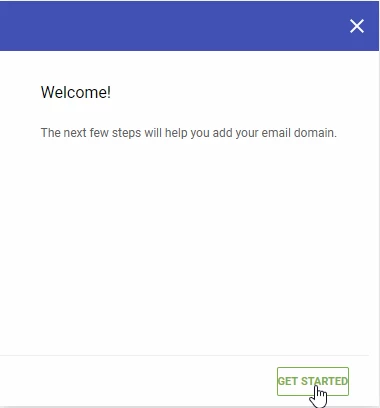
- На показаната страница изберете бутона НАЧАЛО.
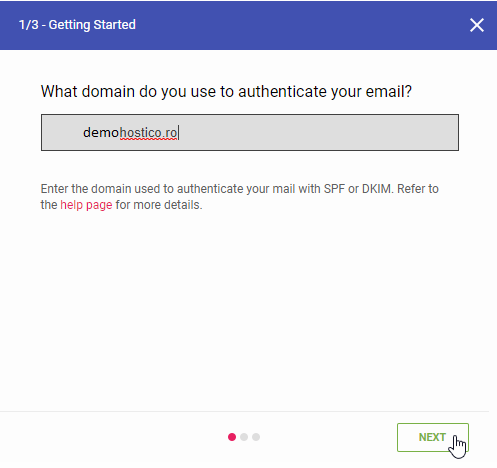
- Следващата стъпка включва добавяне на домейна. След въвеждане на домейна, кликнете на НАПРЕД.
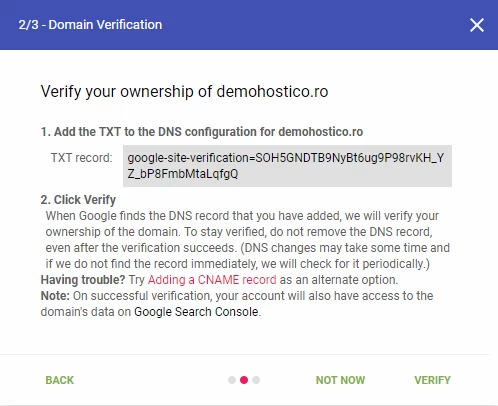
- Следващата стъпка предоставя TXT запис, който трябва да бъде добавен в DNS зоната на домейна.
- Посетете cPanel панела на домейна, за да добавите този запис:
1. Получете низ от знаци, предоставен от Google на страницата Postmaster. Пример:
"google-site-verification=SOH5GNDTB9NyBt6ug9P98rvKH_YZ_bP8FmbMtaLqfgQ"
2. Отворете cPanel и навигирайте до секцията Zone Editor.
3. Изберете желаното домейн и добавете TXT записа:

- След добавянето на записа, получите достъп до конзолата на Google Postmaster и кликнете върху бутона VERIFY.
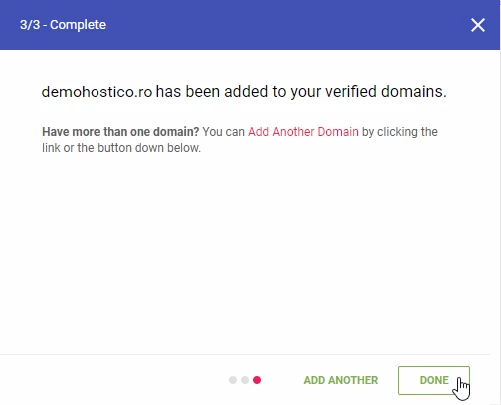
- Ако проверката е успешна, ще получите съобщение за потвърждение. Изберете Готово за завършване.
За повече информация относно интерпретирането на отчетите, посетете страницата за поддръжка Google.