Уроци • Приложения
Автоматично конфигуриране на имейл акаунт в Outlook на Android
В този урок ще преминем през необходимите стъпки за конфигуриране на имейл кутия в приложението Outlook на операционни системи Android.
1
Прегледи 1936Актуализиран 2 aniПубликувано на 11/06/2018до Sebastian S.
Въведение
- В следващия урок ще представим необходимите стъпки за конфигуриране на пощенска кутия в приложението Android Outlook с автоматичния метод.
- Ние ще използваме електронната поща office@demo.hostico.ro като пример за конфигурация.
Изисквания
- Данни за вход в имейл акаунта.
- Инсталирано приложение Outlook на смартфона.
Стъпки
- Отворете приложението Outlook.
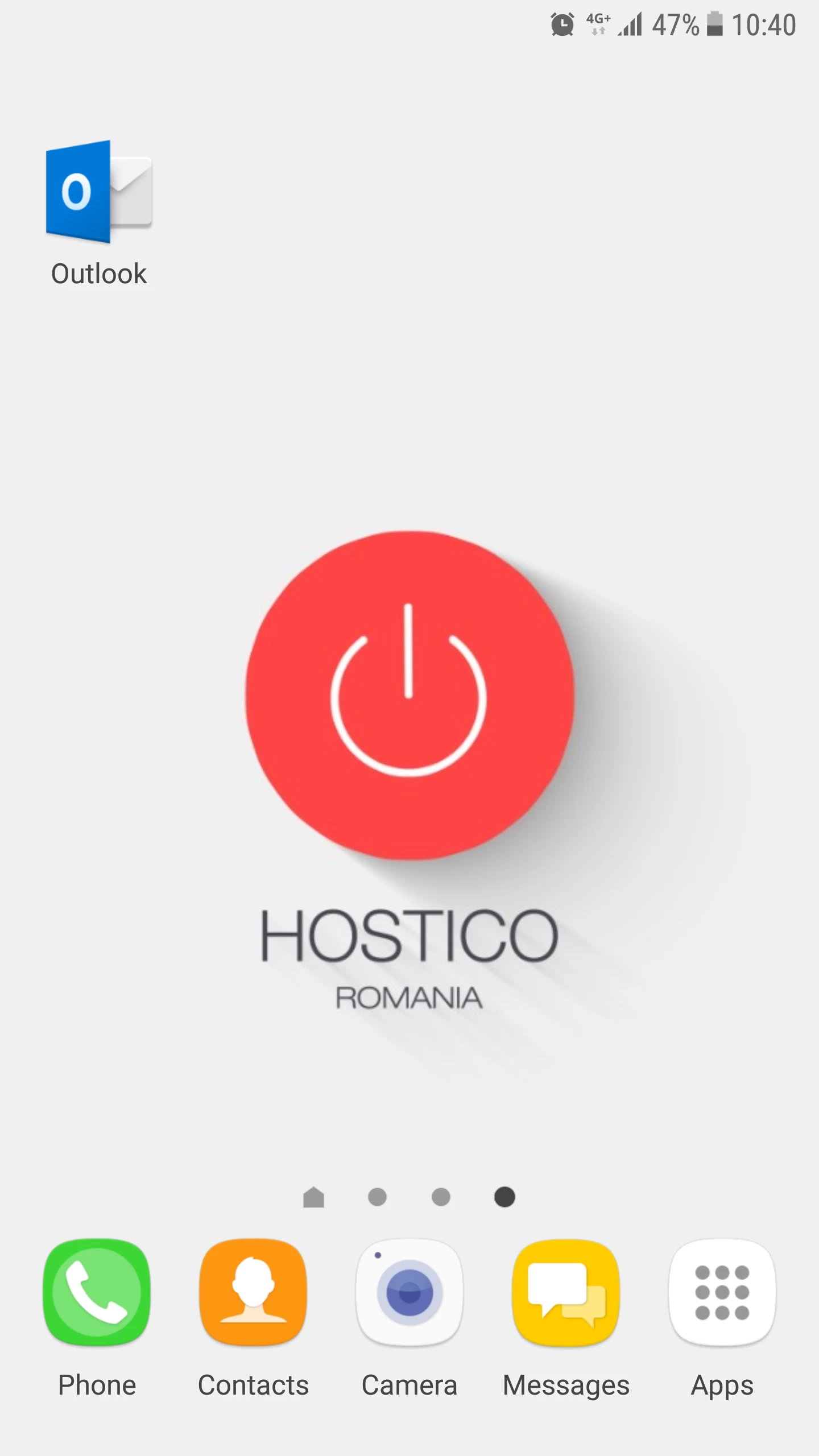
- Избираме Започнете.

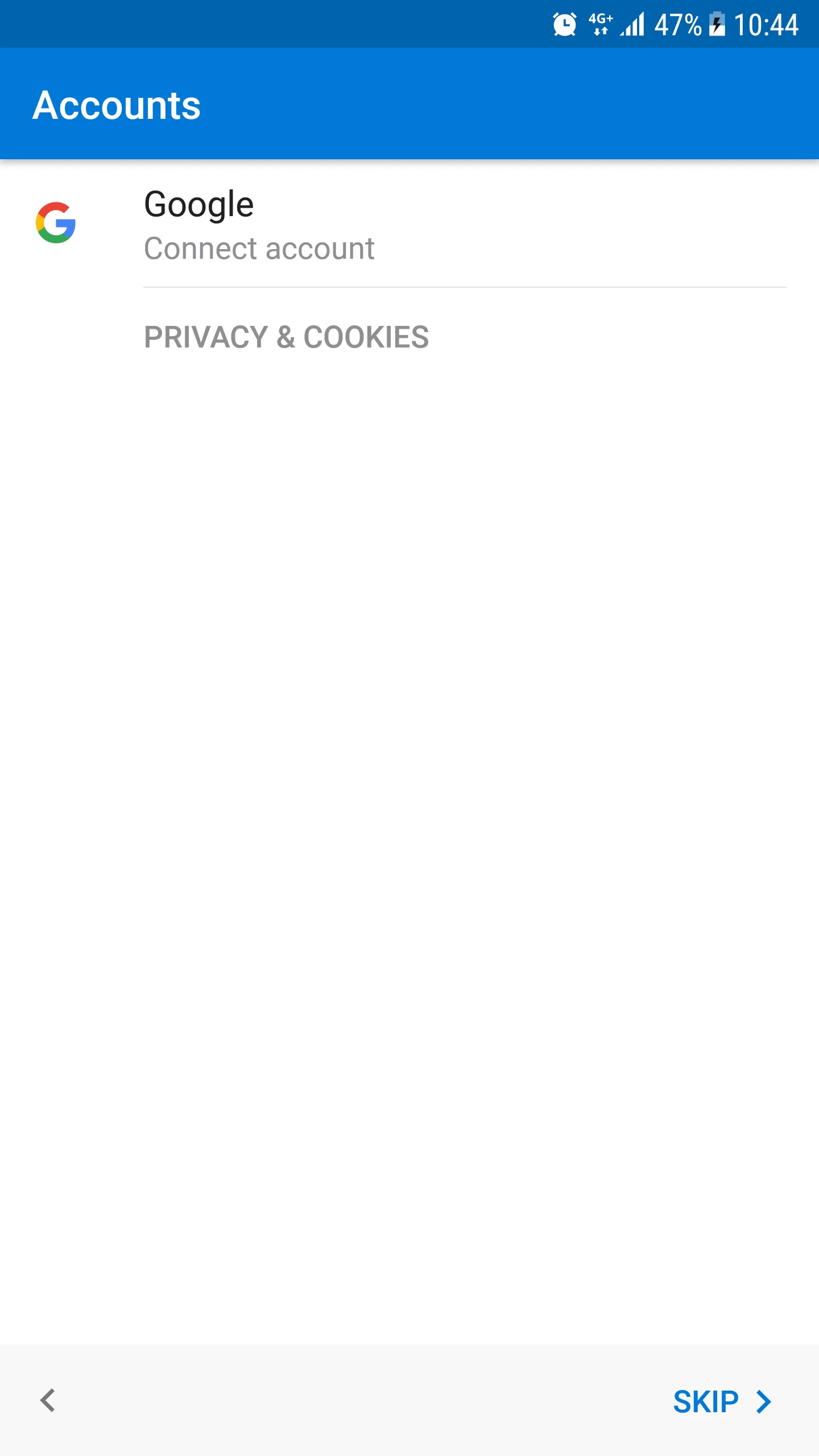
- Избираме Пропусни.
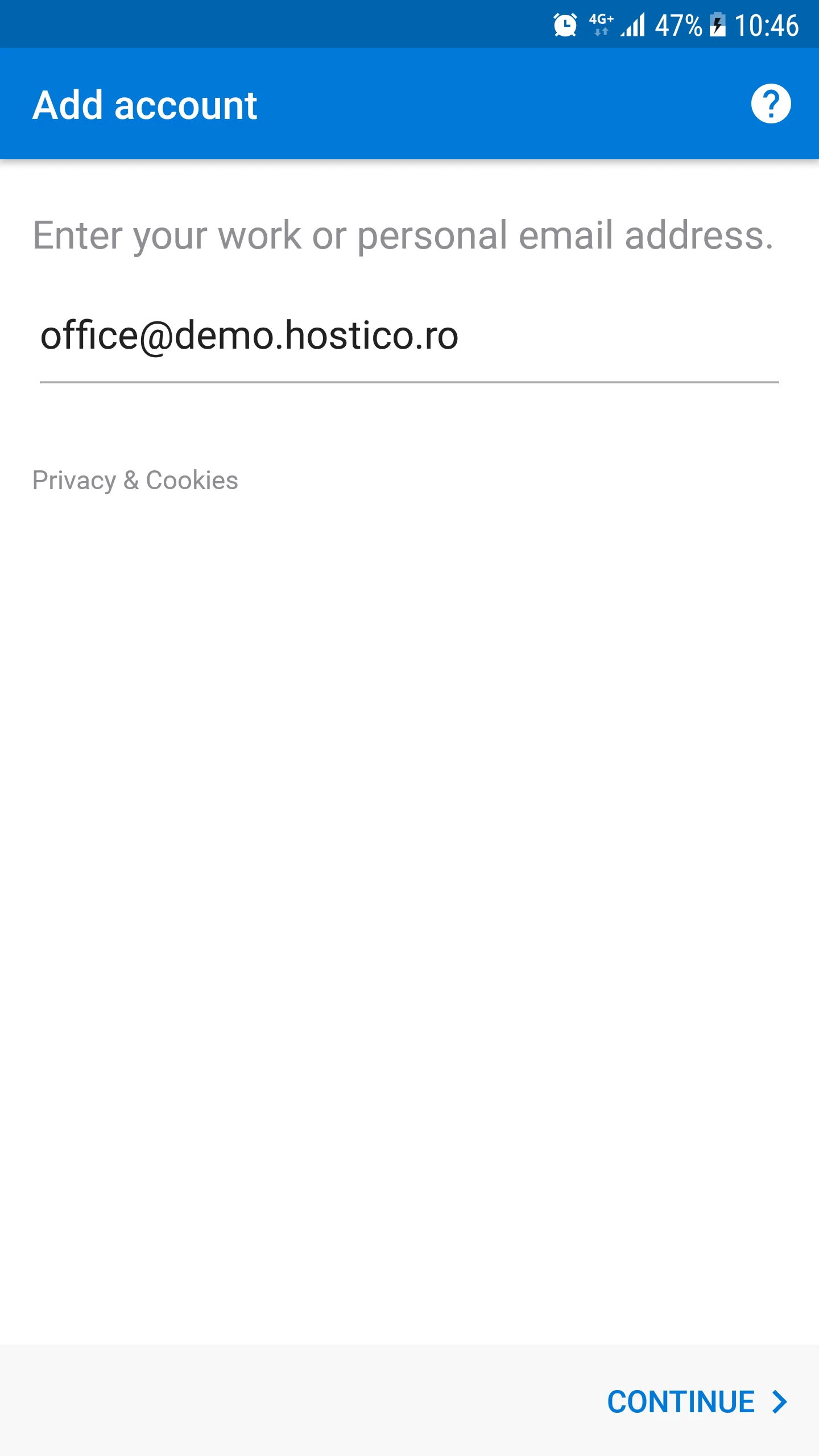
- Въвеждаме имейл кутията в полето, след което натискаме бутона Продължи.
- В следващия прозорец ще зададем желания тип акаунт: Yahoo, Google, Microsoft Exchange, IMAP и др. За да конфигурираме пощенска кутия, хоствана на Hostico сървъри, ще изберем опцията IMAP.
***Допълнителни стъпки***
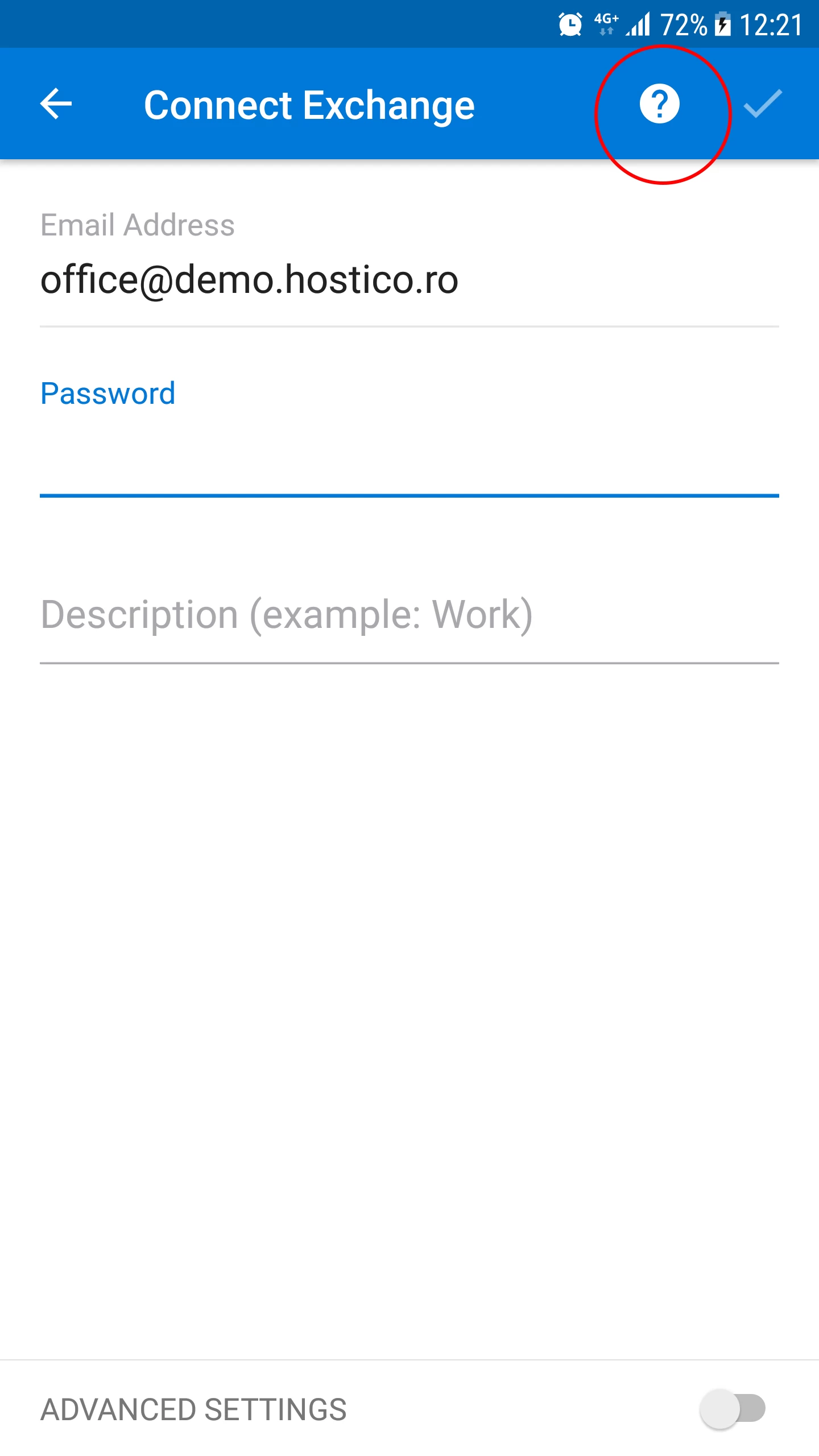
- Ако приложението не ни помоли да изберем типа на сметката, ще трябва да го направим ръчно. Ще натиснем символа "?" в горния десен ъгъл.
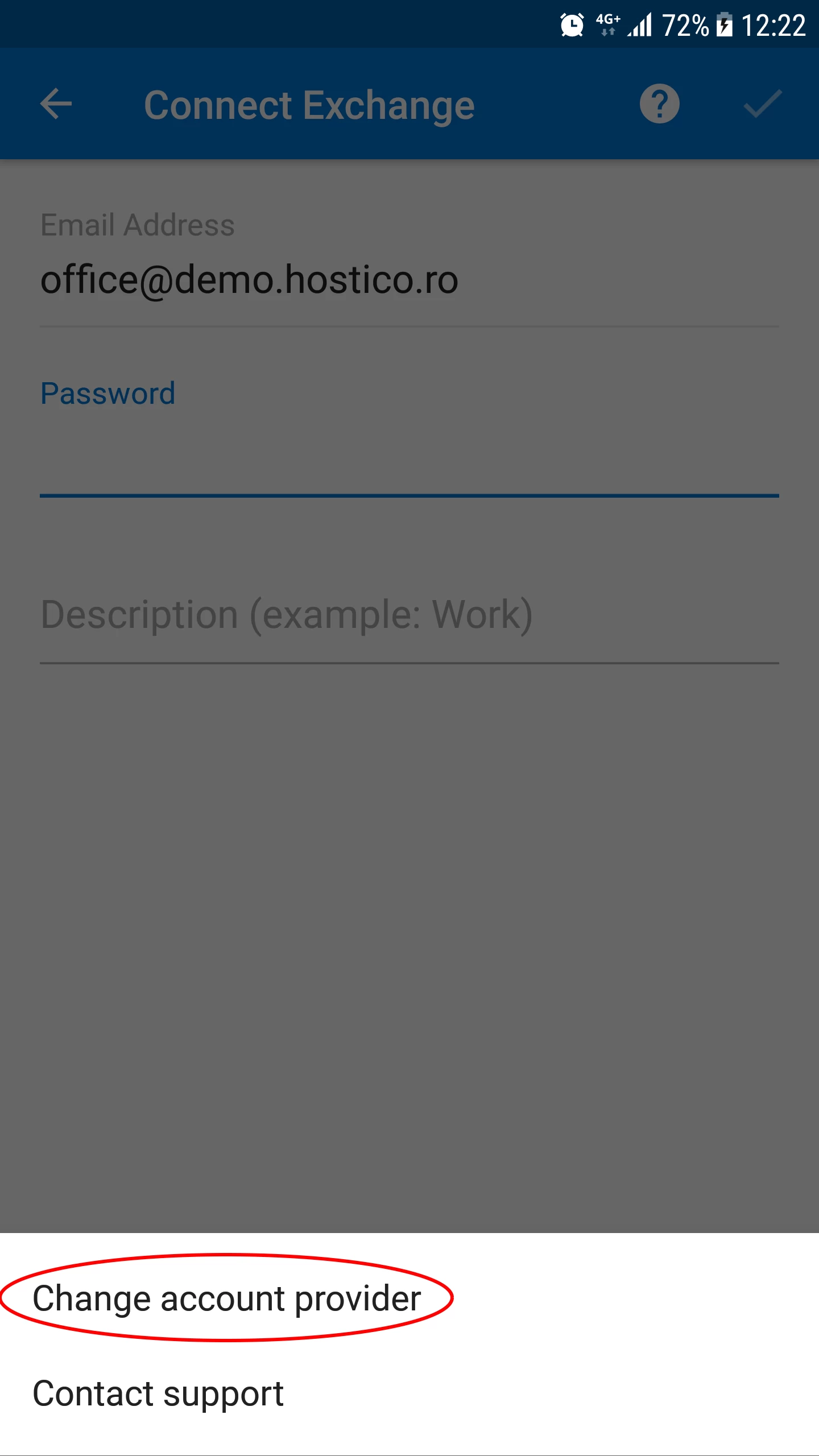
- Оттук ще кликнем на Смени доставчик на акаунта.
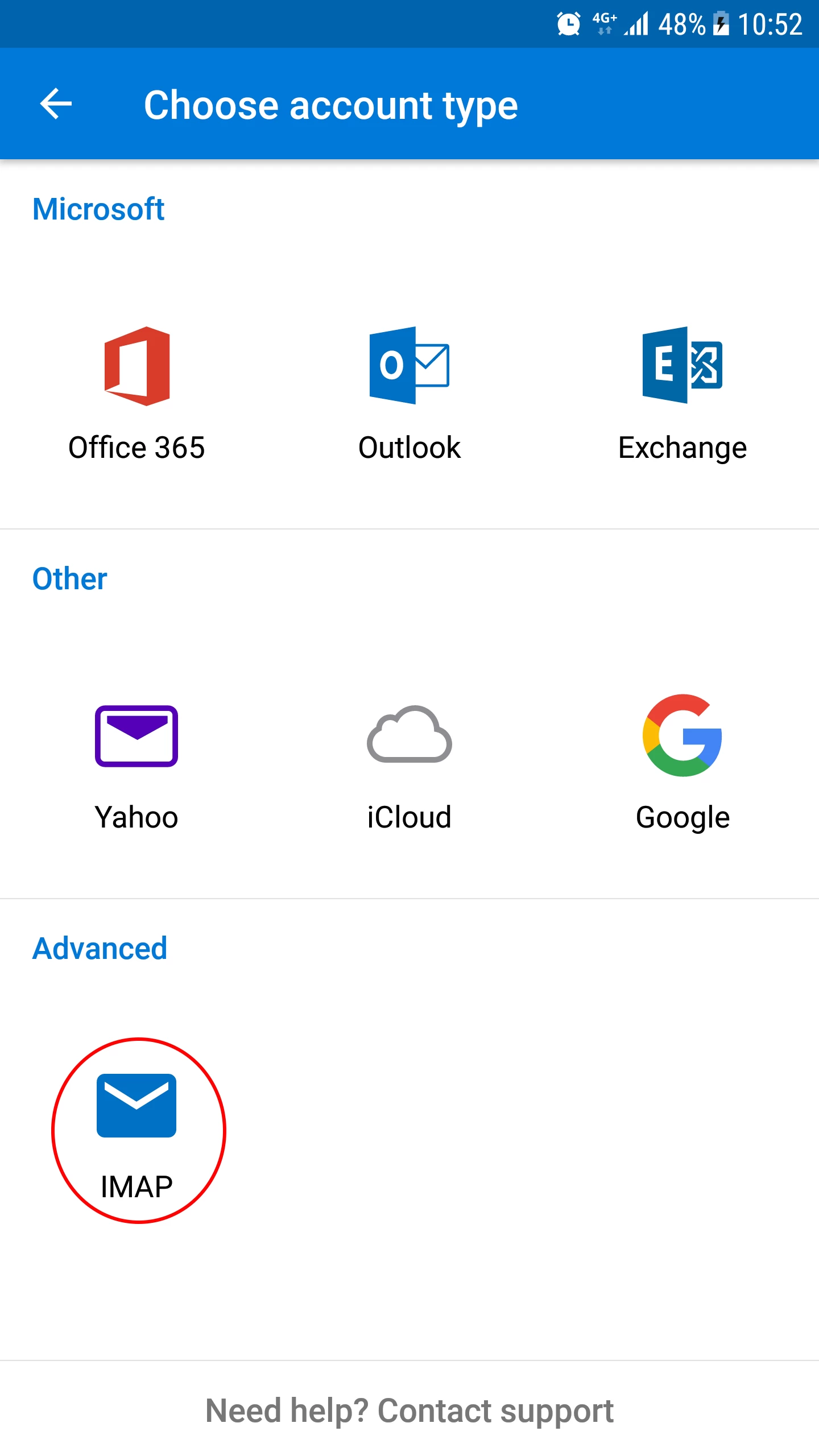
- В следващия прозорец ще зададем желания тип акаунт: Yahoo, Google, Microsoft Exchange, IMAP и др. За да конфигурираме пощенска кутия, хоствана на Hostico сървъри, ще изберем опцията IMAP.
***Завършване на опционалните стъпки***
- Продължаваме с настройването на пощенската кутия.
- В следващия прозорец ще можем да попълним полетата:
-Имейл адрес -- имейл кутията.
-Парола -- паролата за имейл кутията.
-Показвано име -- име, което ще се показва в полето От на получателя.
-Описание -- кратко описание на пощенската кутия. - След попълване на полетата, ще кликнем върху бутона с символа "✓", в горния десен ъгъл.

- Ако получим предупреждение относно SSL сертификата, ще натиснем Приемам сертификата.
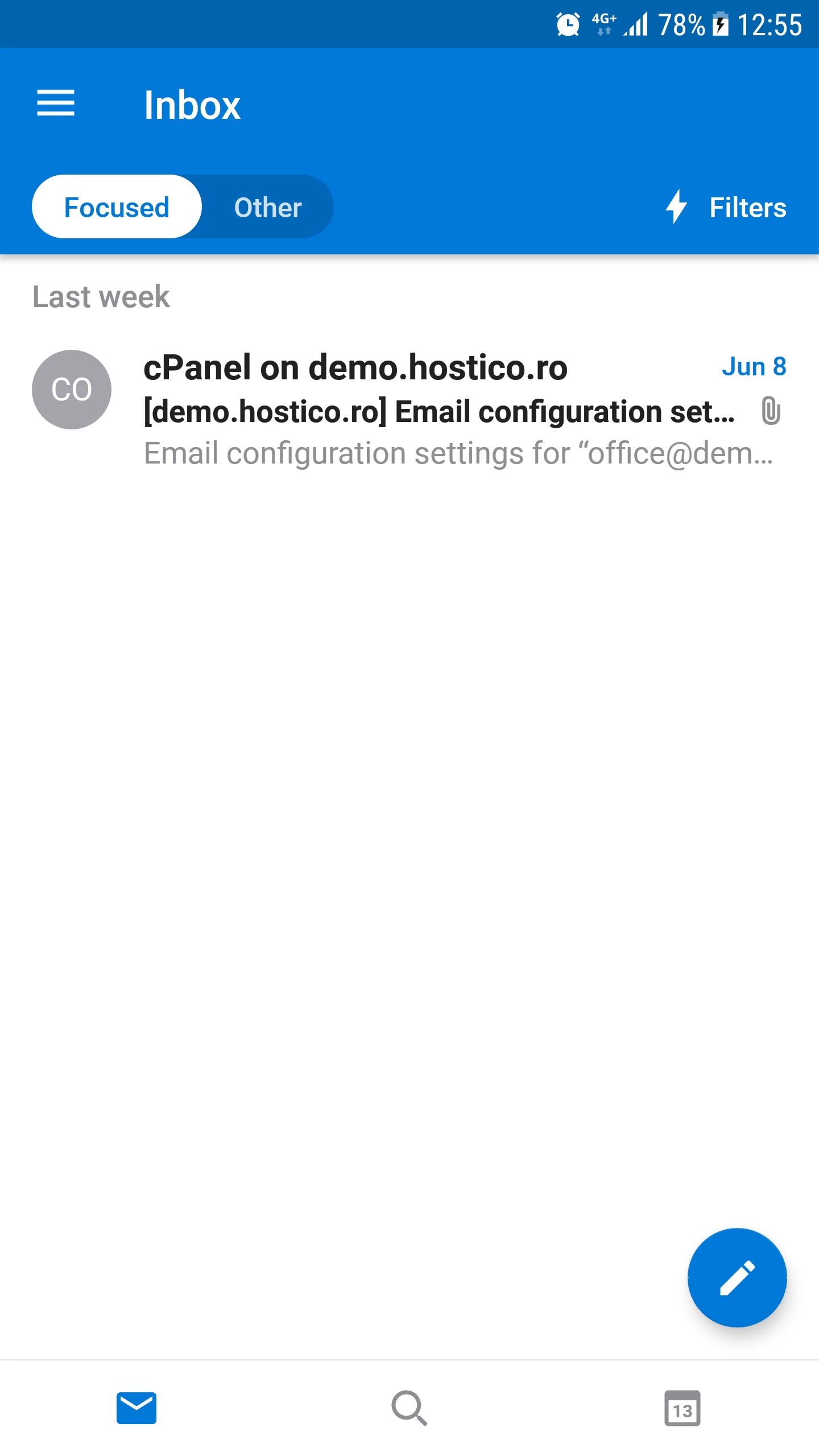
- Ако всичко е минало гладко, ще бъдем посрещнати с съобщение за успех.

- За да видим имейлите от пощенската кутия, ще кликнем на бутона SKIP в долния ляв ъгъл.
- Ще се появи кратък урок за Outlook. Ако не желаем да следваме този урок, отново ще кликнем върху ПРОПУСКАНЕ в долния ляв ъгъл.
- Освен това, ще можем да използваме пощенската кутия.