Уроци • Email
Ръчна конфигурация на имейл акаунта в Thunderbird
Научете как да конфигурирате ръчно имейл акаунта си в Thunderbird, използвайки настройките IMAP или POP3. Следвайте простите стъпки за бърза настройка!
2
Прегледи 2543Актуализиран 1 anПубликувано на 15/02/2018до Florin P.
Въведение
- В този урок ще ви покажем как ръчно да конфигурирате вашия имейл акаунт в Thunderbird.
Изисквания
- Имейл адресът и паролата му.
- Инсталиран имейл клиент Thunderbird.
- Настройки за имейл сървър (IMAP, POP3 и SMTP).
Стъпки
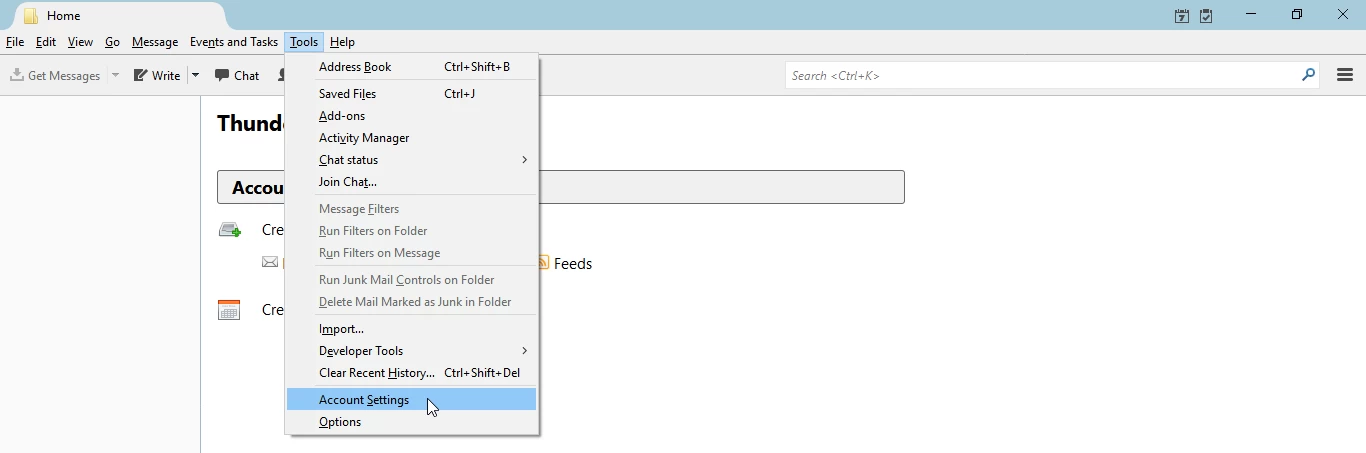
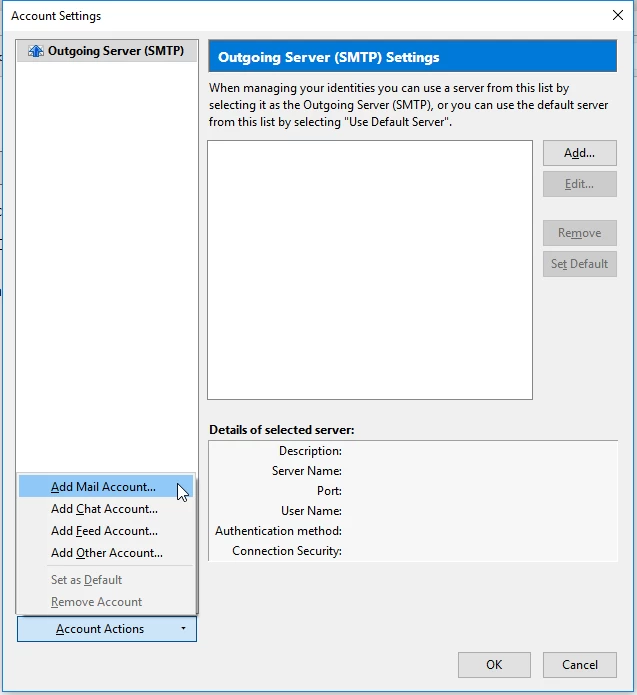
- Отворете приложението Thunderbird, щракнете върху Инструменти, след това върху Настройки на акаунта. В долната част на прозореца изберете Действия по акаунта и щракнете върху Добавяне на имейл акаунт.
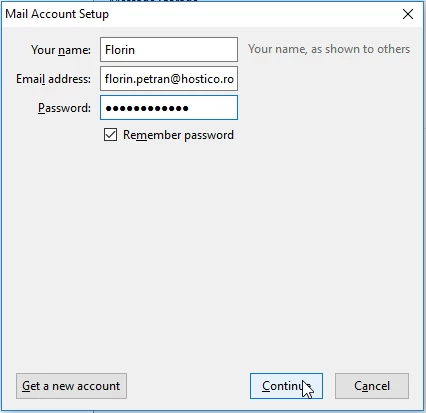
- Попълнете полетата с следната информация:
- Име: Името, което ще се появи като изпращач.
- Имейл адрес: Пълният имейл адрес.
- Парола: Паролата на имейл акаунта.
- За ръчно конфигуриране на имейл акаунта, кликнете върху Ръчна конфигурация.
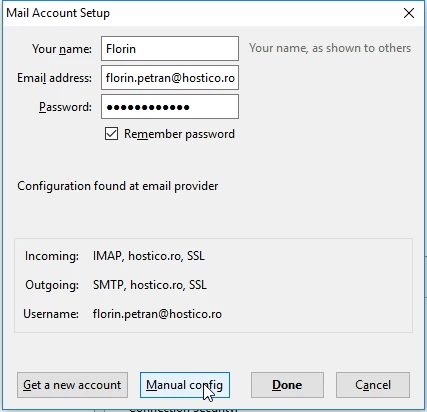
- Препоръчваме конфигурирането на имейл акаунта, използвайки протокола IMAP.
- Попълнете полетата с siguientes настройки:
- Потребителско име: Пълният адрес на електронната поща (напр. florin.petran@hostico.com).
- Парола: Паролата на имейл сметката.
- Сървър за входяща поща (Incoming): hostico.ro.
- IMAP Порт: 993 или POP3 Порт: 995.
- Изходящ сървър: hostico.ro.
- SMTP порт: 465.
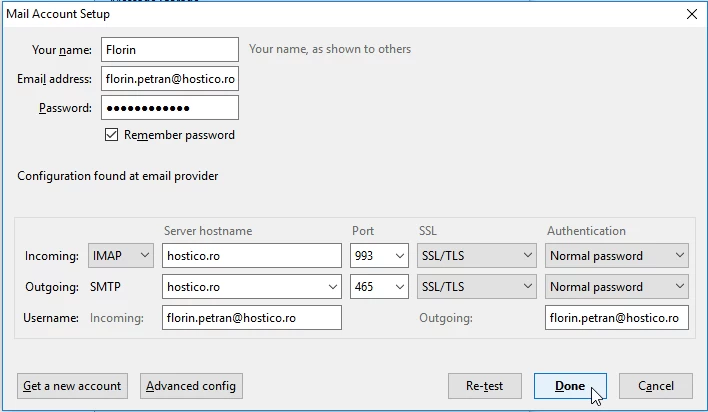
- След попълване на данните, кликнете на Готово за да завършите настройката на имейл акаунта.