Създаване на индивидуални управленски панели за препродажба на Plesk
Тази статия обяснява как да създадете и предоставите достъп до специфични абонаменти в административния панел на Plesk.
Въведение
Този урок обяснява процедурата, по която реселър предоставя достъп на потребител, само за конкретен домейн/абонамент в панела за администриране Plesk.
Изисквания:
- VPS с Plesk контролен панел
- достъп до данни с ADMIN права
Стъпки за следване:
- след успешна идентификация като потребител ADMIN в панела Plesk, на сървъра ще бъде добавен основният домейн, за който се желае предоставяне на индивидуален достъп, съгласно Добавяне на допълнителен домейн в Plesk
- впоследствие, ново добавеният домейн ще бъде намерен на главната страница на Plesk панела.
- за да създадете независим достъп само за новия домейн, се преминава към
 в менюто отляво на основната страница на Plesk.
 - на страницата, която ще се появи, се избира

- Полетата в следващия прозорец ще бъдат попълнени, както следва:
В полето "Име за контакт" се попълва името на собственика на домейна. 
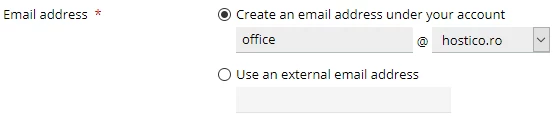
В полето "Имейл адрес" въведете имейл адреса на собственика на домейна demo@hostico.com или външен имейл адрес, като изберете опцията "Използвайте външен имейл адрес".
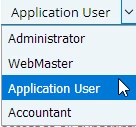
В полето "Роля на потребителя" ще бъде избран "Потребител на приложението".
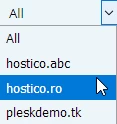
Полето "" определя акаунта, до който новият потребител ще има достъп. !!!ПРЕДУПРЕЖДЕНИЕ тук, трябва да бъде избран само домейнът на клиента, за който се създава достъп.
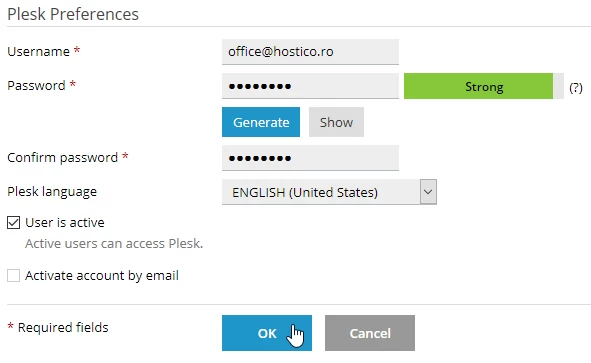
Потребителят, с който ще се осъществи свързването в новия акаунт, е имейл адресът, зададен при "Имейл адрес", ще бъде въведена и потвърдена парола за него, след което се натиска "ОК"
- след завършване на тези операции, ще бъде показано съобщение за потвърждение.

- В долната част на страницата ще се появи таблица с всички потребители на сървъра, от която трябва да се избере новосъздаденият потребител.

- на следващата страница, от бутона
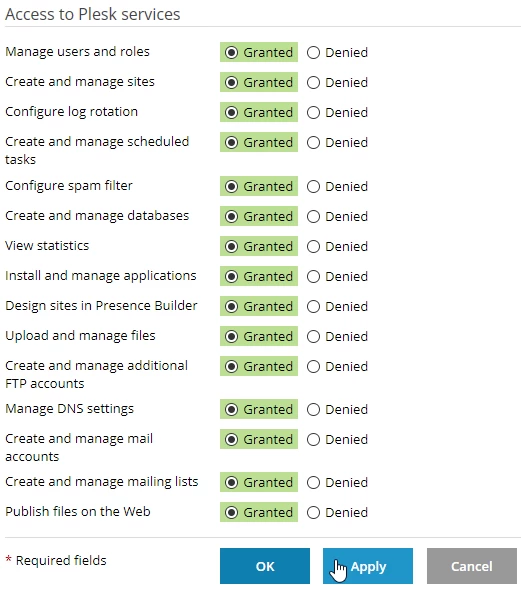
 ще може да се редактират правата, предоставени на новия потребител.
 - след като се изберат/отменят желаните привилегии, се натиска бутона "Прилагане", последван от "ОК"
Данните за вход, които ще бъдат изпратени на потребителя, са:
- връзка в форма на домейн: порт пример demo.hostico.ro:8443
- потребителят за вход, състоящ се от имейл адреса, зададен по време на създаването на акаунта
- парола зададена при създаване на акаунт