Създаване на база данни в контролния панел ISPConfig.
Научете как да създадете MySQL база данни в панела за управление ISPConfig, стъпка по стъпка. Следвайте инструкциите, за да свържете потребители и управлявате бази данни.
Въведение
- Контролният панел ISPConfig предоставя възможността за добавяне на MYSQL бази данни, които по-късно можем да асоциираме с потребители, така че да могат да се използват в различни приложения.
Изисквания
- Данните за администриране на панела ISPConfig, получени в имейл пощата, свързана с акаунта на Hostico, когато VPS е активиран.
Стъпки за следване
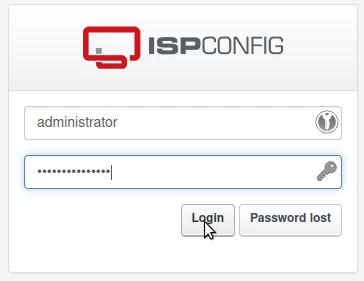
- Първо, ще се свържем с контролния панел на ISPConfig, използвайки един от адресите за достъп: https://NUMESERVER:10200 или https://IP_SERVER:10200 или https://DOMENIU.XX:10200;
- В интерфейса, който ще се появи, въведете потребителското име и паролата, получени по имейл след активиране на услугата.
На главната страница на панела ще бъде избрана вкладката "Сайтове"

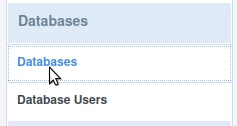
На следващата страница изберете "Бази данни" от менюто отляво
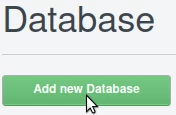
За да създадете нова база данни, щракнете върху бутона "Добавете нова база данни" на показаната страница
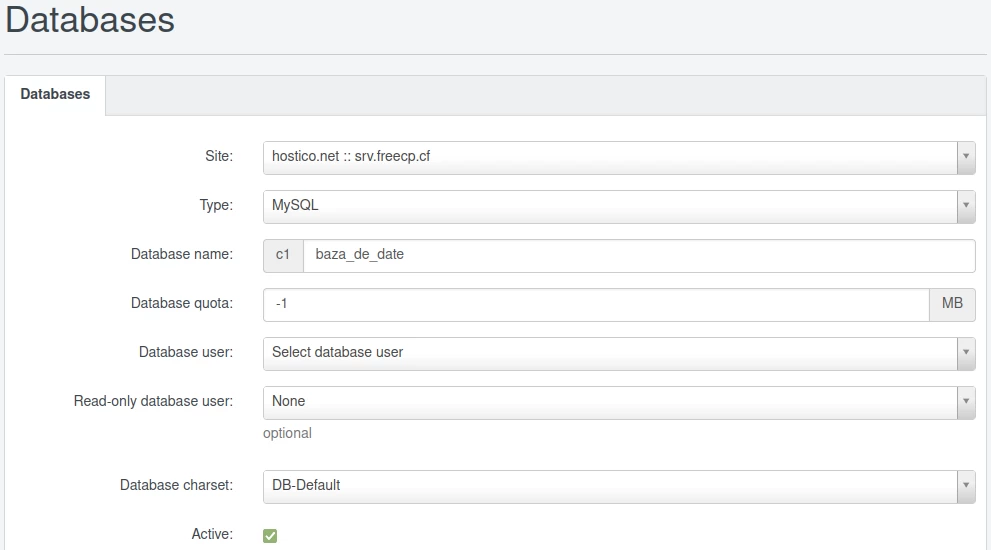
На следващата страница полетата ще бъдат попълнени, както следва:
-Сайт: Домейнът, с който ще бъде свързана базата данни, ще бъде избран;
-Тип: По подразбиране ще бъде избран типът на базата данни MySQL;
-Име на базата данни: Името на базата данни ще бъде попълнено. Името автоматично ще бъде предшествано от текста в сивото поле вляво от полето. В примера на изображението по-долу, базата данни с името "c1baza_de_date" ще резултира;
-Квота на базата данни: -1 ще бъде оставено за неограничена квота или може да бъде зададен максимален размер на базата данни;
-Потребител на базата данни: Ще бъде избран създаденият потребител, който ще бъде разпределен на тази база данни. Потребители на MySQL могат да бъдат създадени, следвайки урока Създаване на SQL потребител в панела ISPConfig;
-Потребител на базата данни с права само за четене: Ще остане непроменен;
-Кодировка на базата данни: Ще бъде избран желаният тип SQL кодировка. Препоръчва се да се остави като DB-Default;
-Активен бутон: Ще бъде отметнат, за да бъде базата данни активна;
След това кликнете върху бутона "Запази" в долната част на страницата.

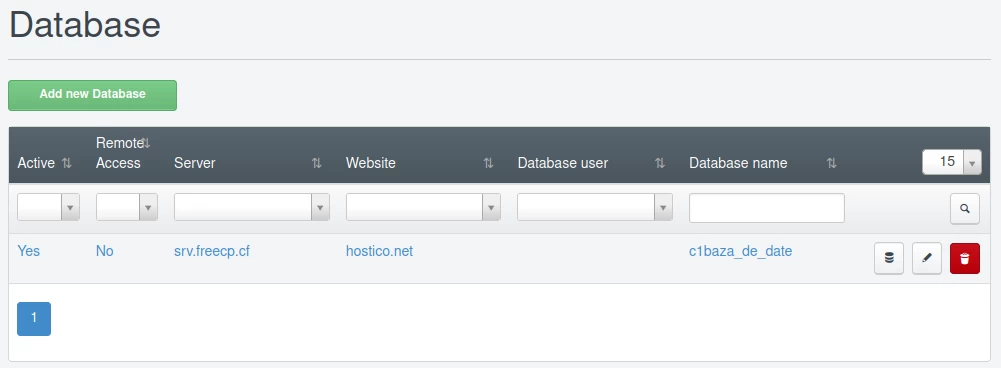
След запазването на базата данни, тя ще се появи на главната страница на менюто "Бази данни", от където също може да бъде редактирана или изтрита, ако е необходимо, чрез натискане на бутоните, разположени вдясно от създадената база данни.
Достъпът до създадената база данни може да се извърши, като следвате урока: Достъп до база данни в панела ISPConfig