Уроци • Търговски
Поставяне на поръчка за ъпгрейд
В това ръководство ще научите как да поръчате ъпгрейд за съществуващ хостинг от вашия клиентски акаунт в Hostico.
6
Прегледи 3261Актуализиран 1 anПубликувано на 19/05/2018до Mark D.
Въведение
В този урок ще преминем през стъпките, необходими за подаване на поръчка за обновление на хостинг услуга.
Изисквания
- Клиентски акаунт на Hostico
- Активен хостинг
Стъпки
- След като влезете в клиентския акаунт на Hostico, отидете в секцията Услуги .
- Отвореното прозорче ще покаже всички видове услуги, притежавани. Ще се кликне върху услугата, за която се желае поръчка за ъпгрейд
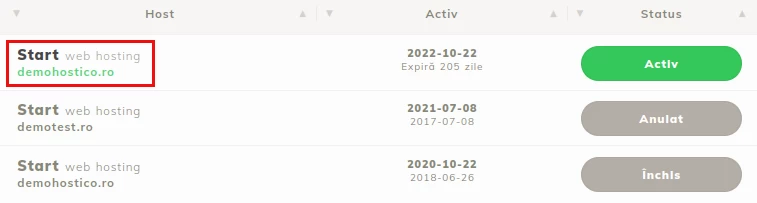
Отдясно ще се покаже поредица от действия. Ние достъпваме опцията Upgrade:.
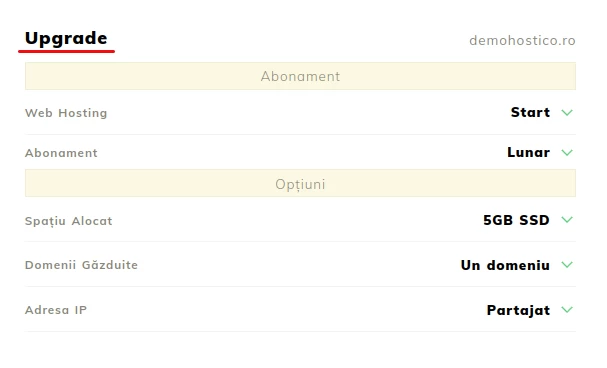
На показаната страница са налични всички опции за ъпгрейд, заедно с тарифните планове в зависимост от датата на изтичане на услугата.
Ще се кликне на конфигурацията, за която желаете ъпгрейд/даунгрейд.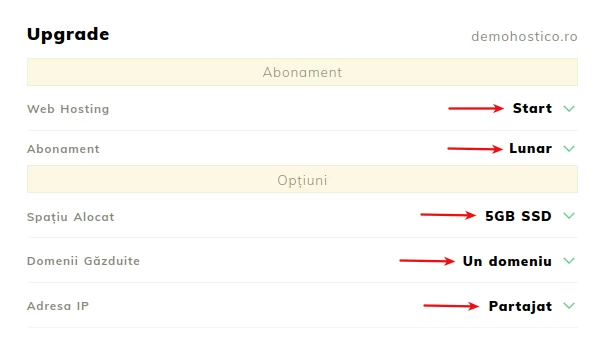
- След като изберете новия тип конфигурация, кликнете върху ПОВИШИ.
- Последната стъпка преди завършване на поръчката е проверка на цената за ъпгрейд и избор на метод на плащане. След като се увери, че избраният пакет е желаният, процесът ще бъде завършен, като се получи достъп до ЪПГРЕЙД.
Забележка
- Цената на актуализацията се изчислява въз основа на оставащите неизползвани дни от текущия пакет и таксуването на новия пакет за същия период. Така че, вие плащате само разликата за допълнителната услуга, избрана за оставащия активен период.
- В случая на услуги, които преминават от хостинг план без посочен IP адрес към такъв с IP (напр. преминаване от Start към Business), периодът за разпределение на IP адреса ще бъде установен по взаимно споразумение, но препоръката е да се извърши този процес през нощта, за да се избегнат възможни оперативни колебания, които могат да съпътстват процеса.
- В случай на миграция от пакет Start или Business към пакет Reseller/VPS, периодът на миграция ще бъде взаимно договорен, но се препоръчва да бъде извършен през нощта, тъй като активността през нощта е по-ниска.
- За запитвания за понижаване е препоръчително да се свържете с онлайн поддръжката или да изпратите уведомление на office@hostico.com, тъй като трябва да се анализират редица фактори преди да се направи преминаването.