Уроци • Приложения
Възстановяване на файлове и бази данни с помощта на R1soft Restore Backups
Този урок ще опише стъпките, необходими за възстановяване на базата данни и файловете на уебсайт, използвайки плъгина cPanel R1soft Restore Backups.
1
Прегледи 1431Актуализиран 2 aniПубликувано на 06/03/2018до Sebastian S.
Въведение
- Чрез модула R1soft Restore Backups в cPanel имаме възможност да възстановим файлове и бази данни на сайт от предишна дата.
Изисквания
- Вашите данни за вход в хостинг пакета.
Стъпки
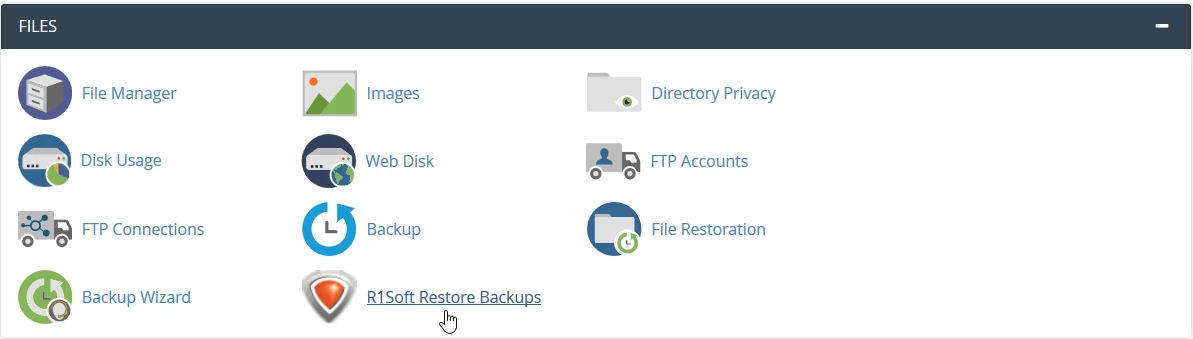
- След като получим достъп до контролния панел, ще отидем в секция Файлове и ще кликнем на R1soft Възстановяване на резервни копия.
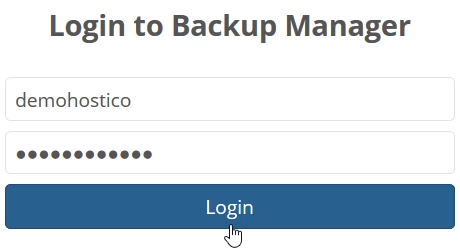
- В следващия прозорец ще се зареди страницата за вход в R1Soft. По подразбиране данните за вход в R1Soft са същите като данните за вход в cPanel.
- Ще попълним полетата и ще кликнем върху бутона Вход.
- Ще бъдем пренасочени към контролния панел на R1Soft.
- От тази страница ще имаме възможност да изберем дата, от която искаме да възстановим файлове или бази данни.
- Като пример, ще възстановим цялата папка public_html на хостинга. Ще изберем желаната дата и ще кликнем на бутона със символа
 .
.

- Избраният точка за възстановяване ще бъде отворен. Тук можем да разгледаме копие на файловете от избраната дата. Ще кликнем на домашна, за да влезем в основната папка на хостинг акаунта.

- За да възстановим една или повече папки, ще отметнем квадратчетата отляво на тях. След това, използвайки бутоните в горната част на страницата, можем да изберем какво искаме да направим с избраните папки: Възстанови избраните (възстановяване на файлове) или Изтегли избраните (изтегляне на локален архив на избраните папки).
- За да възстановим папката public_html, ще отметнем полето и ще кликнем върху бутона Възстанови избраното.


- Ще бъдем посрещнати с предупреждаващо съобщение, информиращо ни, че съществуващите файлове в избраната папка ще бъдат заменени с тези от резервното копие. Ако искаме да запазим копие на текущите файлове, можем да преименуваме папката, използвайки Файлов мениджър или FTP клиент, така че съдържанието на папката да не бъде заменено с файловете от резервното копие (например преименуване на public_html на public_html_old).
- За да продължим, ще кликнем върху Възстанови.

- Времето за възстановяване варира в зависимост от броя на файловете и техния размер. В края на възстановяването ще бъдем посрещнати с съобщение за успех.

- След това ще илюстрираме необходимите стъпки за възстановяване на база данни. За целта ще се върнем на главната страница R1Soft, която съдържа списъка с точки за възстановяване.
- Както при възстановяването на файлове, ще изберем желаната дата, но този път ще кликнем върху символа
 .
.

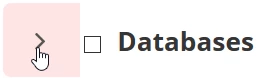
- За да видите базите данни, запазени от избрания период, ще кликнем върху стрелката ">".
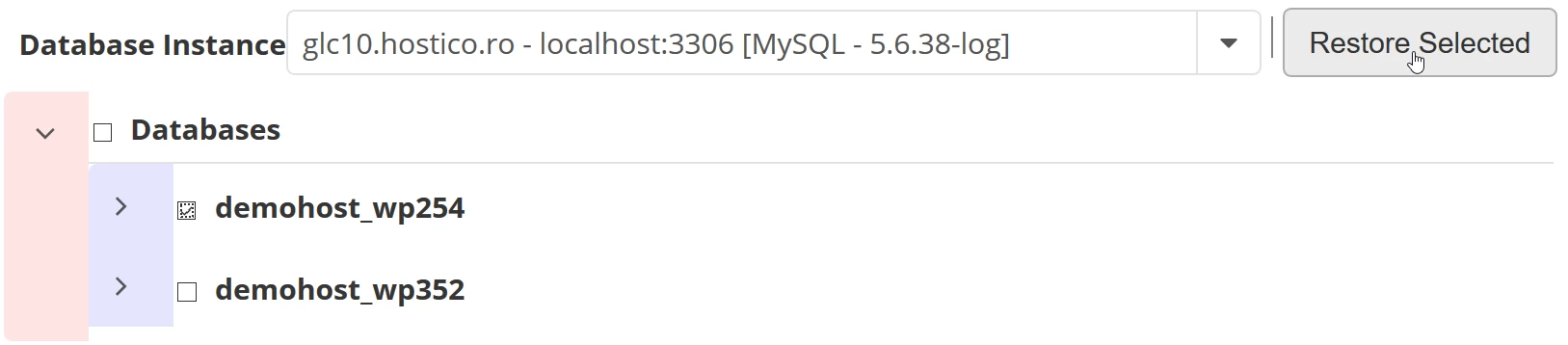
- Нататък, съществуващите бази данни ще бъдат показани в точката на възстановяване. Ще отметнем квадратчето отляво на базата данни, която желаем да възстановим, и ще кликнем на Възстанови избраното в горния десен ъгъл на страницата. Възстановяването ще замести съществуващата база данни. Ако не искаме да загубим информацията в нея, можем да изтеглим актуална копие с помощта на PhpMyAdmin.
- Времето за възстановяване варира в зависимост от размера на базата данни. След завършване ще бъдем посрещнати с съобщение за успех.
