Уроци • Domains
Настройване на именните сървъри в панела на ROTLD
Тази статия описва стъпките, необходими за настройване или актуализиране на именните сървъри за домейн, регистриран с ROTLD.
8
Прегледи 4424Актуализиран 10 luniПубликувано на 05/03/2018до Sebastian S.
Въведение
- Контролният панел на ROTLD ви позволява да зададете или актуализирате името на сървърите на регистриран домейн.
Изисквания
- Ще ви трябват данните за удостоверяване на ROTLD.
- Достъп до пощенската кутия, свързана с ROTLD акаунта (където ще бъде изпратен линк за потвърждение за валидиране на действия, предприети в акаунта).
- Именните сървъри, свързани с хостинг пакета. Например, в случая на споделен хостинг: ns1.hostico.ro, ns2.hostico.ro, ns3.hostico.ro, ns4.hostico.ro.
Стъпки
- Интерфейсът за удостоверяване на ROTLD ще бъде достъпен на следния адрес: https://rotld.ro/domadmin/
- Ние ще попълним домейна и паролата, след което ще кликнем бутона Продължи.
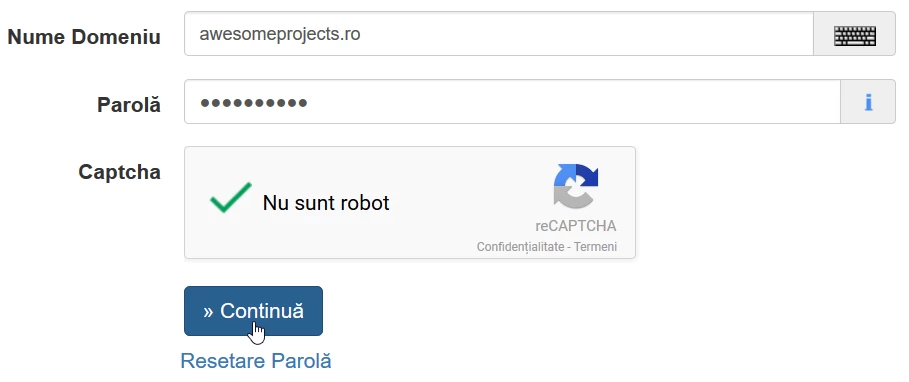
- Основният интерфейс на администраторския панел на ROTLD ще бъде зареден.
- За да направим желаните промени, ще кликнем на Име на сървъри.

- В следващия прозорец ще въведем nameserver-ите, които искаме да бъдат зададени за домейна, и ще кликнем върху бутона Актуализирай. Като пример, използвах nameserver-ите Hostico.
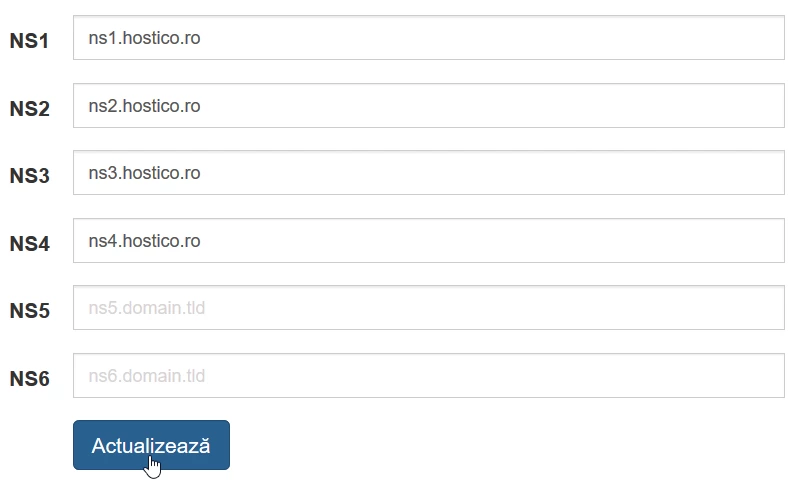
- Веднага след натискане на бутона, ще бъдем приветствани с информационно съобщение "Имейл е изпратен на имейл адреса ........................... с съдържанието на ключа за потвърждение. Използвайте този ключ, за да потвърдите операцията "Прикрепяне на имейл сървър към домейн", която в момента се потвърдва!"
- ROTLD ще изпрати имейл, съдържащ линк (потвърдителния ключ). След като получим достъп до този линк, операциите, извършени в акаунта, ще бъдат потвърдени.
- Ще отворим имейла, изпратен от ROTLD и ще кликнем на Потвърдете операцията.
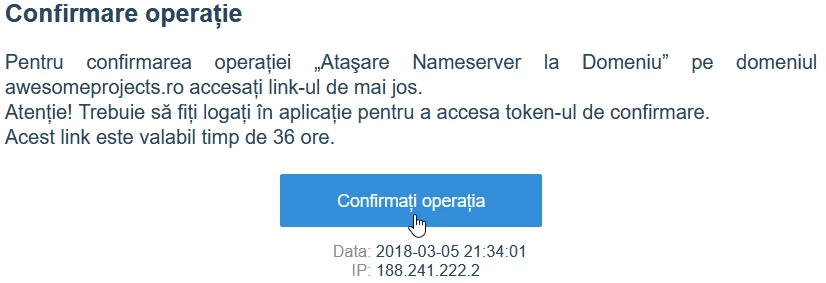
- След достъпването на линка ще бъдем посрещнати с потвърдително съобщение Актуализацията беше успешна. Моля, проверете обновената информация!
- От този момент новите имена на сървъри ще бъдат настроени на домейна. Пропаганцията може да отнеме до 24 часа.