Използване на отдалечен MySQL в cPanel
Научете как да използвате Remote MySQL в cPanel, за да свържете приложения към базата данни на уебсайта си. Подробно ръководство стъпка по стъпка за настройка и управление.
Въведение
Този урок ви представя опцията в cPanel за дистанционно свързване на приложение с базата данни на вашия уебсайт от вашия хостинг.
Изисквания
Данни за удостоверяване за хостинг пакета.
Стъпки
- Първо ще се свържете с техническата поддръжка на хостинга за информация относно разрешенията, предоставени за този тип отдалечена връзка с базите данни. Могат да са необходими допълнителни модификации на сървъра/акаунта, за да се свържете.
- След това ще получите достъп до хостинг панела cPanel, ще влезете с административните данни (потребителско име/парола), предоставени от Hostico, и след успешно влизане ще отидете в секцията Бази данни, където ще кликнем на Remote Mysql.

- Страницата, която ще се отвори, ще покаже категориите:
→ Добавяне на достъп до хост → статичният IP адрес на интернет доставчика, от който ще се получава отдалечен достъп до базата данни, се добавя и се натиска бутона “Добавяне на хост”.
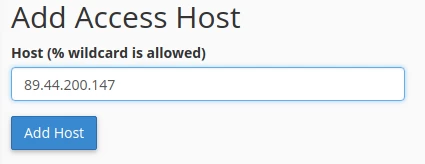
→ Управление на достъпа до хостове → тук ще се появят IP адресите, които имат разрешен дистанционен достъп до базите данни в акаунта ви, с опция за изтриване, ако IP адресът вече не е необходим за свързване.
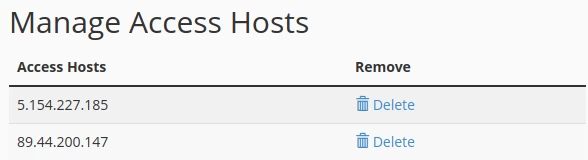
Забележка: Този списък може вече автоматично да включва, за резервни цели, IP адреса на сървъра, на който имате своя хостинг акаунт, така че е препоръчително да не го премахвате, за да избегнете нарушаване на функционалността на акаунта.
След завършването на тези стъпки, ще можете да се свържете дистанционно с базата данни на уебсайта от вашия акаунт, използвайки специализирани програми за тази цел, като връзката ще се осъществи от статичния IP адрес на вашата интернет връзка, IP адреса, който предварително добавихте съгласно стъпките, описани по-горе.