Уроци • cPanel
Достъп до phpMyAdmin с директен линк без cPanel
Научи се как да получаваш достъп до phpMyAdmin директно, без cPanel, чрез стъпка по стъпка ръководство. Следвай инструкциите, за да управляваш базата данни ефективно.
Прегледи 1434Актуализиран 1 anПубликувано на 09/10/2018до Cătălin A.
Въведение
Този учебник обяснява как да получите достъп до phpMyAdmin чрез директен линк, без да влизате в cPanel.
Изисквания
- акаунт cPanel
- софтуер phpMyAdmin, наличен за изтегляне тук phpMyAdmin
Стъпки за следване
- след като влезете в контролния панел cPanel, в интерфейса, който ще се появи, търсим секцията "ФАЙЛОВЕ", и там кликваме на "Файлов мениджър".

- в нов прозорец ще се отвори, в който ще бъдат изброени съдържанията на данните за хостинг. В този прозорец, достъпете уеб директорията "public_html".
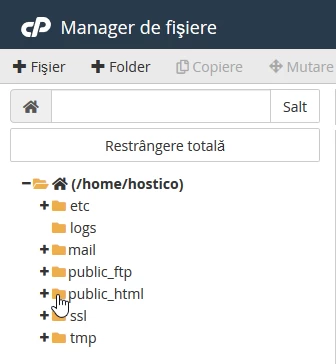
- на това място архивът, изтеглен от сайта phpMyAdmin, трябва да бъде качен, като се натисне бутона "Качи"

- ще се отвори нов прозорец, където ще бъде натиснат бутона "Изберете файл".
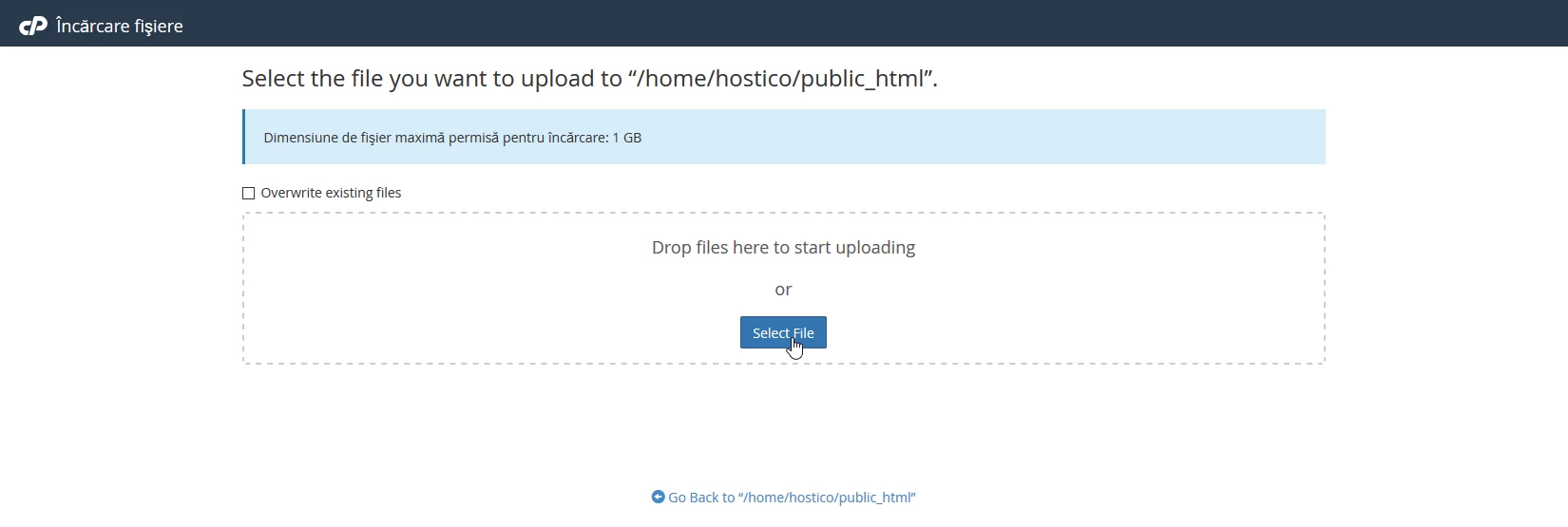
- след като изберете изтегления архив, ще се появи лента за напредък, указваща състоянието на качването. Когато достигне 100%, прозорецът може да бъде затворен.

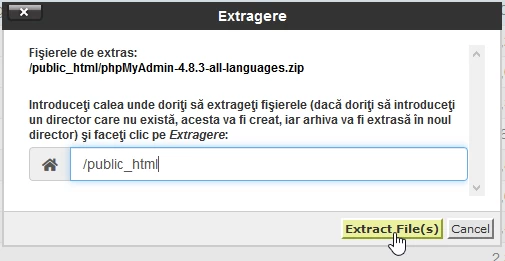
- следващата стъпка е разархивирането на архива, което се извършва в файловия мениджър в директорията public_html, където е качен архивът. Изберете архива с име "phpMyAdmin-4.8.3-all-languages.zip", като кликнете върху него, след което от горната лента натиснете бутона "Extract".

- ще се появи прозорец, в който се натиска бутона "Извлечи файл(ове)"
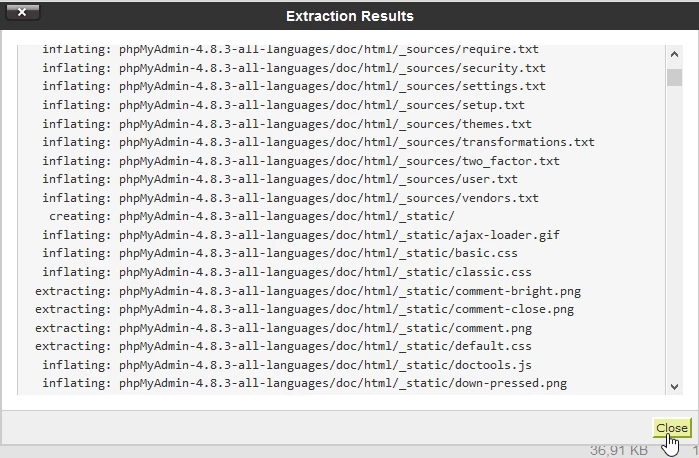
- след разархивиране на архива, ще се появи прозорец, показващ отчета на изтеглените файлове, и бутона "Затвори" ще трябва да бъде натиснат.
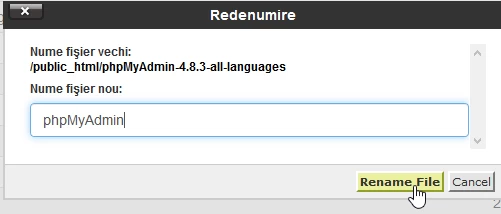
- нова директория с името на съответния архив, но без .zip разширение, ще се появи в директорията public_html. Тази директория трябва да бъде преименувана, така че да остане само "phpMyAdmin". Преименуването се извършва, като се избере въпросната директория и се натисне бутона "Преименуване" в лентата в горната част на страницата.

- В прозореца, който ще се появи, въведете указаното име и след това натиснете бутона "Преименувай файл", след което всички прозорци могат да бъдат затворени.
- достъпът до phpMyAdmin ще се осъществява в браузъра с домейн име.ro/phpMyAdmin, а влизането в база данни става с нейния потребител и парола.
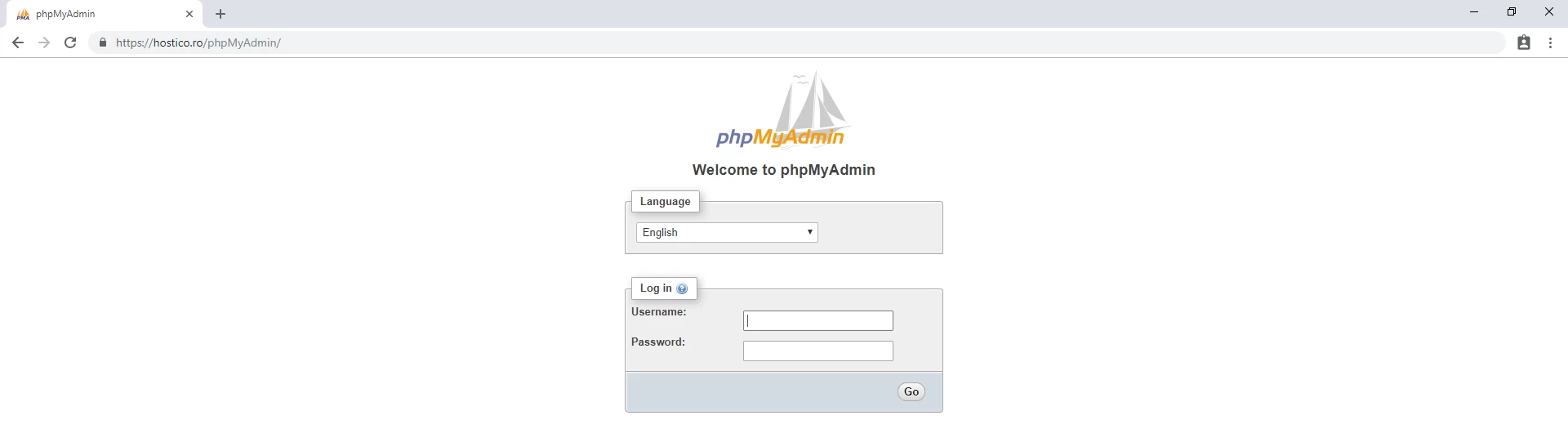 !!!ВНИМАНИЕ линкът за вход е чувствителен към регистъра, така че трябва да напишете /phpMyAdmin точно както директорията е именувана в public_html.
ЗАБЕЛЕЖКА:
1. с този метод, за разлика от достъпа до phpMyAdmin от cPanel, може да се види само една база данни, а именно тази, чийто потребител и парола се използват за вход.
2. phpMyAdmin може да бъде инсталиран и от приложението Softaculous, следвайки стъпките, описани тук: Инсталиране на приложение чрез плъгина Softaculous на cPanel