Уроци • Domains
Достъп до сайта от хостинг без промяна на nameserver-ите чрез файла hosts
В този урок ще преминем през необходимите стъпки, за да получите достъп до уебсайт, хостван на сървър, без да е необходимо да правите промяна на ниво имена на сървър, използвайки файла hosts на операционната система.
5
Прегледи 3728Актуализиран 2 aniПубликувано на 24/01/2018до Cătălin A.
Въведение
- Файлът hosts на операционната система позволява достъп до уебсайтове, хоствани на сървър, без нужда от DNS сървър или промяна на именните сървъри на домейна. Той може да се използва и за развойни цели, в случай че не притежаваме домейна, но имаме хостинг.
Изисквания
- За да използваме файла hosts на операционната система, ще ни е нужен IP адресът, на който е хостван домейнът, до който искаме да получим достъп, и местоположението на файла hosts.
Файлът hosts се намира на следните места в зависимост от използваната операционна система:
c:\Windows\System32\Drivers\etc\hosts - Windows
/private/etc/hosts - Mac OS X/etc/hosts - Линукс
Стъпки
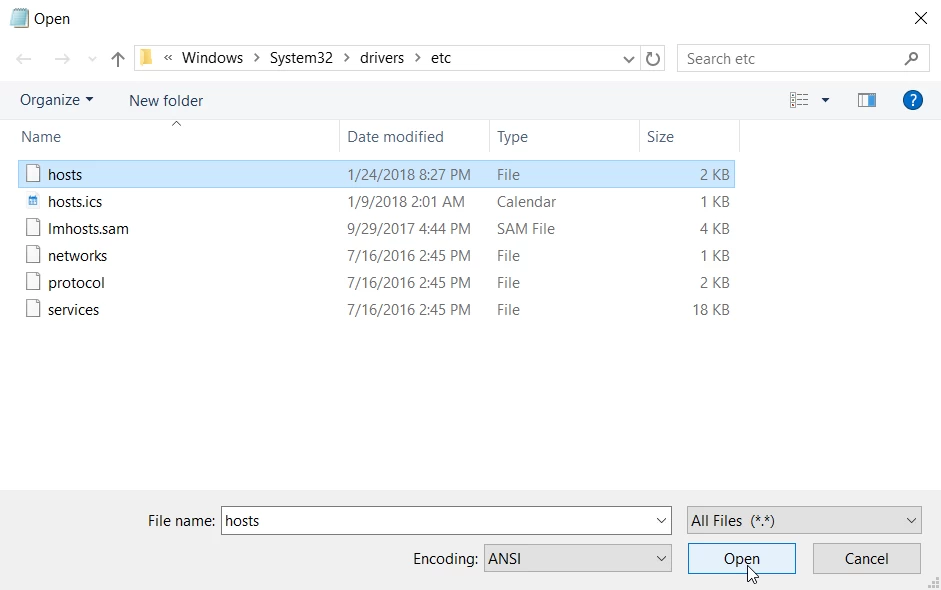
- В този урок ще използваме операционната система Windows като пример. За да редактираме файла, ще стартираме приложението за текстово редактиране Notepad (с администраторски права) или друг текстов редактор (препоръчваме Notepad++) и ще отворим файла hosts, като кликнем на File в горната лента, след това Open. В този случай ще отворим файла от пътя c:\Windows\System32\Drivers\etc\hosts (буквата на диска c:\ може да варира в зависимост от местоположението на инсталацията на операционната система). Ще се уверим също, че Notepad има избран вариант All Files (*.*) от дясната страна на полето File Name, за да видим всички типове файлове.
- След като файлът бъде отворен, ще добавим следните редове:
SERVER_IP_ADDRESS exampledomain.xx
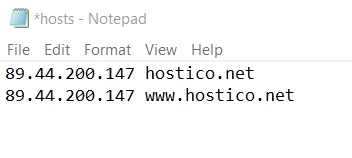
SERVER_IP_ADDRESS www.exampledomain.xx - Като пример ще използваме домейна hostico.net, хостван на сървъра с IP адрес 89.44.200.147. В този случай ще добавим следните редове в файла hosts и ще запазим направените промени:
89.44.200.147 hostico.net
89.44.200.147 www.hostico.net
- Вашият домейн и IP, свързани с хостинга, ще бъдат използвани. Горните редове са само примери. Хостинг IP адресът е включен в имейла с административните данни.
- Множество домейни и поддомейни могат да бъдат добавени към файла hosts, които сочат към различни сървъри (IP адреси), с еднаква функционалност.
- В следващата стъпка ще отворим браузър и ще тестваме дали домейнът се зарежда от желания сървър. Препоръчително е да изчистите кеша на браузъра преди да направите опит.