Уроци • cPanel
Смяна на паролата на cPanel акаунта
Научете как да промените паролата на cPanel акаунта стъпка по стъпка, използвайки интерфейса на cPanel и генератори на пароли за повишена сигурност.
Прегледи 2218Актуализиран 2 aniПубликувано на 26/06/2017до Florin P.
Въведение
Този урок обяснява стъпките, необходими за промяна на паролата за cPanel акаунта.
Изисквания
- текущите данни за удостоверяване на акаунта cPanel.
Стъпки
- Можем да променим паролата на cPanel акаунта директно от неговия интерфейс. Ще влезем в cPanel акаунта с наличните ни данни за вход и след това ще отидем в секцията "PREFERENCES" и ще кликнем на "Password and Security".

- Ще се отвори нова страница, страница, на която можем да променим паролата на текущия акаунт. Ще ни е необходима текущата парола в непосредственото следващо поле, а след това новата парола, която трябва да бъде въведена два пъти в полетата "Нова парола" и "Нова парола (отново)" поради съображения за сигурност.
- Препоръчваме да използвате генератора на пароли за изключително сигурна парола.
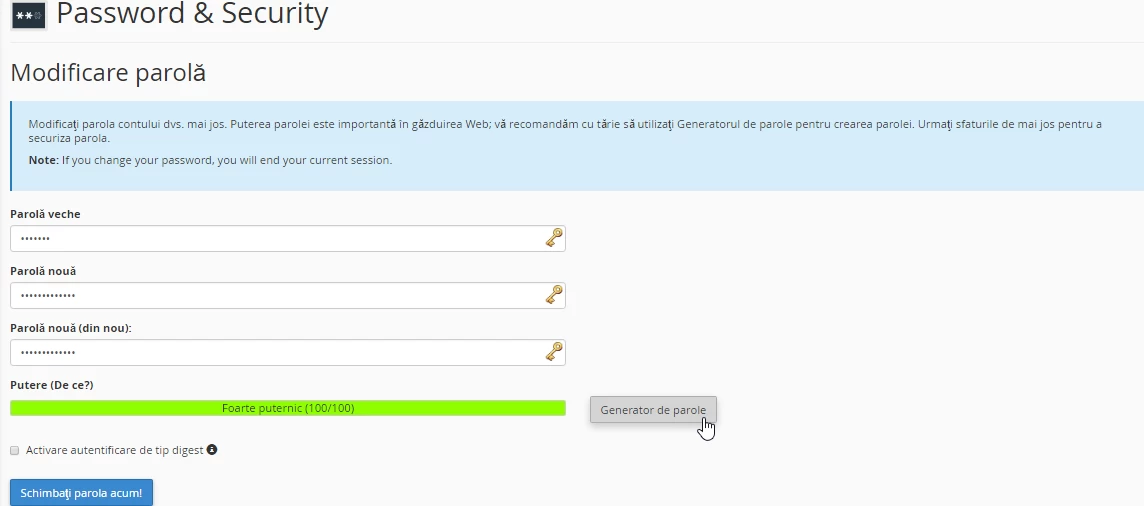
- Завършването на тази операция ще бъде извършено с натискане на бутона "Смяна на паролата сега!