Уроци • Cloudflare
Активация на услугите на Cloudflare чрез промяна на именните сървъри на домейна
Тази статия ще опише стъпките, необходими за активиране на защитните услуги на Cloudflare чрез настройване на техните персонализирани имена на сървъри.
2
Прегледи 3012Актуализиран 2 aniПубликувано на 05/06/2018до Sebastian S.
Въведение
- Има два начина за активиране на услугата: чрез задаване на Cloudflare наименованията на сървърите на домейна и управление на DNS зоната от административния панел на Cloudflare, или чрез активиране на услугата от cPanel на хостинга, без да е необходимо да се правят промени в наименованията на сървърите на домейна.
- В това ръководство ще представим стъпките, необходими за активиране на услугата чрез промяна на nameserver-ите на домейна.
Изисквания
За следващите стъпки ще ни трябват следните неща:
- Достъп до административния панел на домейна, за да промените именните сървъри на тези, предоставени от Cloudflare.
- Активен акаунт в Cloudflare, който може да бъде създаден, като се посети cloudflare.com
Стъпки
- Ще трябва да настроим nameserver-ите, предоставени от Cloudflare, на домейна, за който искаме да активираме защитата.
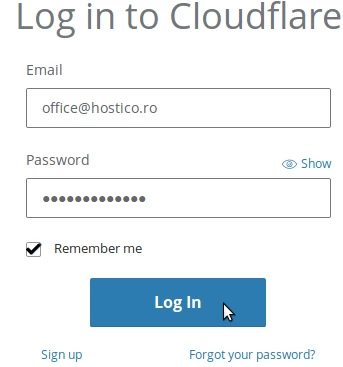
- Ние ще влезем в акаунта на Cloudflare, като посетим https://dash.cloudflare.com/login
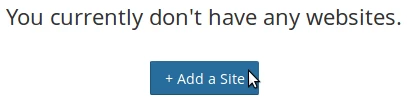
- Ще кликнем върху Добавяне на сайт.
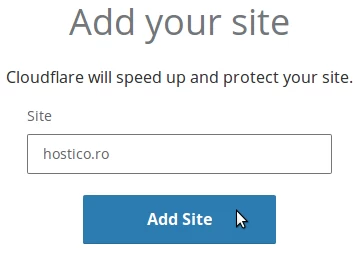
- Въведете името на домейна, за който искаме да активираме защита, след това кликнете на Добави сайт.
- На следващата страница ще се появи съобщение "Запитваме вашите DNS записи". Ще кликнем върху бутона Напред, след това ще изберем пакет от услуги, платен или безплатен, и ще кликнем върху Потвърди план, след това Купи.
- Cloudflare ще покаже резултатите от DNS запитването на хостинга. За да продължим, ще кликнем в долната част на страницата на Продължи.
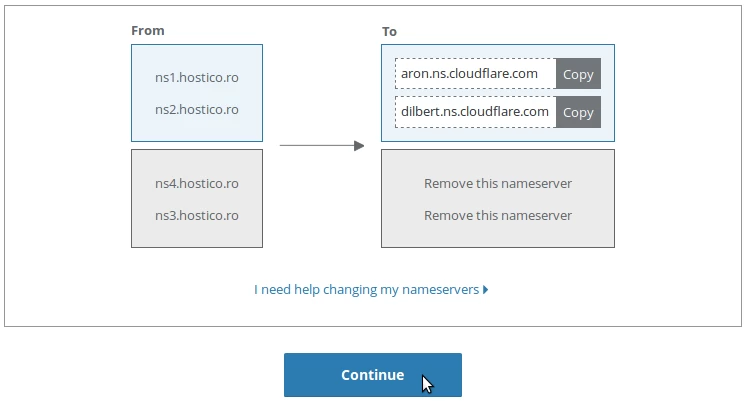
- На следващата страница, в полетата отдясно, ще бъдат показани имената на сървърите, които трябва да настроим за домейна.
- Тези имена на сървъри могат да бъдат зададени от контролния панел, където домейнът е закупен. Процедурата за промяна може да варира в зависимост от доставчика на домейна. В случай, че домейнът е закупен от нас, имената на сървъри могат да бъдат променени от клиентския акаунт на Hostico.
- След тази стъпка ще кликнем на бутона Продължи.
- Накрая, ще изчакаме разпространението на имената на сървърите на Cloudflare, което може да отнеме няколко часа. Съобщение ще бъде показано и на следващата страница: "Статус: Уебсайтът не е активен (изчакване на модификация на DNS)".
- След като разпространението е завършено, услугите ще бъдат активни на домейна, а DNS зоната ще бъде редактирана от Cloudflare акаунта.