Уроци • Cloudflare
Редактиране на A записа в контролния панел на Cloudflare
Тази статия ще опише стъпките, необходими за редактиране на A-тип DNS запис от контролния панел на Cloudflare, в случай че защитата се предоставя чрез настройка на техните персонализирани имена на сървъри.
Прегледи 1738Актуализиран 2 aniПубликувано на 06/06/2018до Sebastian S.
Въведение
- Има два начина за активиране на услугата: чрез задаване на Cloudflare наименованията на сървърите на домейна и управление на DNS зоната от административния панел на Cloudflare, или чрез активиране на услугата от cPanel на хостинга, без да е необходимо да се правят промени в наименованията на сървърите на домейна.
- Aко защитата е активирана чрез настройка на именните сървъри на домейна, DNS зоната, предоставена от Cloudflare, ще бъде използвана (DNS зоната на сървъра, където е хостван сайтът, вече няма да се използва и запитванията при достъп няма да се правят към нея). Добавянето, изтриването или редактирането на DNS зоната ще се извършва в Cloudflare акаунта, а не на сървъра, където е хостван сайтът.
- В този урок ще представим стъпките, необходими за редактиране на DNS запис от тип A.
- Като пример, ще променим DNS записа, свързан с IP адреса на сървъра, от който искаме сайтът да бъде зареден. Промяната е полезна в случай, че сменим посочения IP адрес на хостинга на сайта (DNS зоната в Cloudflare ще трябва да бъде актуализирана с новия IP).
Изисквания
За изпълнението на стъпките ще ни трябват следните неща:
- IP адресът, към който искаме да насочим трафика на сайта.
- Активен акаунт с Cloudflare.
Стъпки
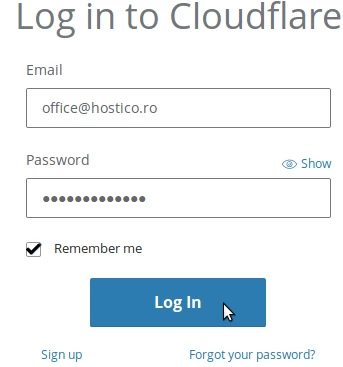
- Ние ще влезем в акаунта на Cloudflare, като посетим https://dash.cloudflare.com/login
- Ще кликнем върху сайта, за който искаме да направим DNS промените.
- На следващата страница ще бъде заредена информация, свързана с домейна.
- Ще кликнеме върху DNS от синята символна лента в горната част на страницата.

- DNS зоната на домейна DNS зона ще бъде заредена.
- În списъка ще търсим регистрацията A ИМЕНАДОМЕН сочи към IPАДРЕС.

- В нашия случай тази DNS регистрация насочва сайта към IP адрес 77.81.2.1 .
- За редактиране ще направим просто кликване върху IP адреса след points to.
- Ще въведем новия IP. След това ще щракнем навсякъде извън полето за редактиране, за да запазим.

- След период от няколко часа на разпространение, сайтът ще се зареди от сървъра, свързан с новия IP адрес.