Уроци • DNS
Редактиране на DNS зона, като се използва функцията WHM Edit DNS Zone
В тази статия ще представим необходимите стъпки за редактиране на DNS зона, използвайки функцията WHM Edit DNS Zone.
2
Прегледи 2086Актуализиран 2 aniПубликувано на 25/09/2018до Sebastian S.
Въведение
- DNS (Услуга за домейн имена) преобразува разпознаваемите от човека домейн имена (напр.: example.com) в четими от компютъра IP адреси (напр.: 192.0.32.10). DNS разчита на "DNS зони", които съществуват на сървъра, за да преобразува домейн имената в IP адреси.
- WHM предлага възможност за модифициране на DNS зона, която се управлява от DNS услугата, инсталирана на сървъра. Тази функционалност се предоставя от DNS функции, по-специално Редактиране на DNS зона.
Изисквания
- Детайли за вход в WHM. Те могат да бъдат намерени в имейла с управленските детайли на акаунта на реселера или VPS с cPanel/WHM.
Стъпки
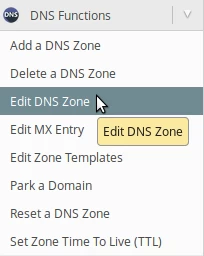
- След като влезем в WHM от лявата страна на страницата, ще навигираме до секцията DNS функции и ще кликнем на Редактиране на DNS зона. Алтернативно, можем да потърсим това меню, използвайки полето за търсене в горния ляв ъгъл.
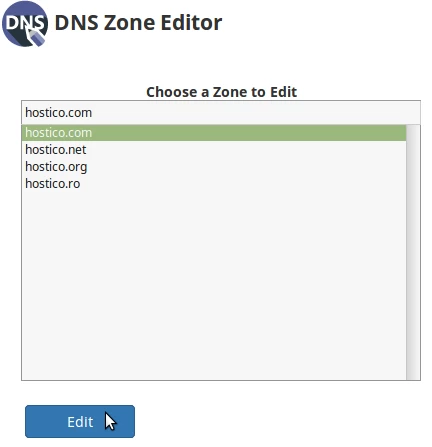
- На следващата страница ще изберем домейна, който искаме да променим, след което ще кликнем на бутона Редактиране.
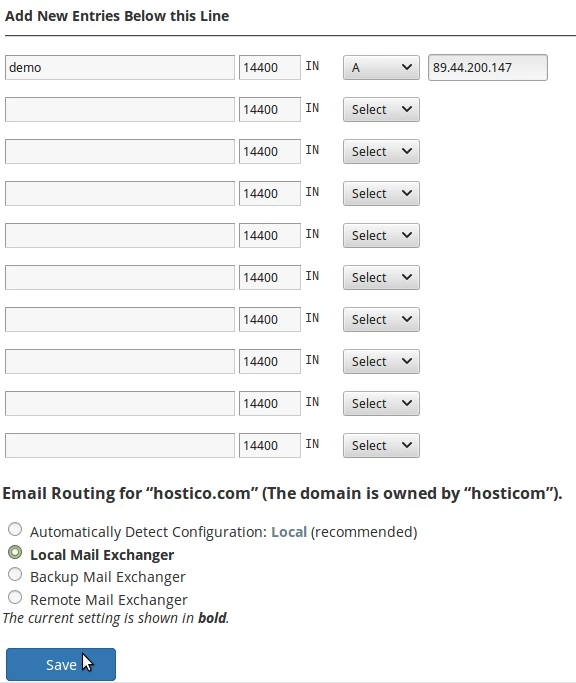
- Всички DNS записи на избрания домейн ще бъдат заредени в табличен интерфейс, съдържащ колоните:
Домейн
TTL - време на живот.
Тип на DNS записа. - Тук ще имаме възможност да редактираме съществуващи записи или да добавим нови в празните полета в дъното на таблицата.
- Най-често срещаните DNS записи са:
A - асоциира домейн име с IPv4 адрес.
AAAA - асоциира домейн име с IPv6 адрес.
MX - Идентифицира имейл сървъра, към който се насочват имейлите.
CNAME - асоциира домейн с псевдоним. - В края на таблицата ще можем да променим дори маршрутизацията на имейлите. Можем да изберем между:
Локален имейл обменник (използваният имейл сървър е локален) - използваният имейл сървър ще бъде локалният
- използваният имейл сървър ще бъде външен, но в случай че външният сървър не е наличен, ще се използва локалният.
- използваният имейл сървър ще бъде външен, според MX записите. - След като направим желаните промени, ще кликнем бутона Запази в долната част на страницата. Като пример, добавихме A запис, който свързва поддомейна demo.hostico.com с IP 89.44.200.147 и зададохме маршрутизацията на имейлите на локалната опция.
- Ако всичко е минало гладко, ще бъдем посрещнати с съобщение за успех Вашите настройки са актуализирани.