Уроци • DNS
Добавяне на DNS зона, използвайки функцията WHM Добавяне на DNS зона
В тази статия ще представим необходимите стъпки за добавяне на DNS зона с помощта на функцията WHM Добавяне на DNS зона.
Прегледи 2451Актуализиран 2 aniПубликувано на 24/09/2018до Sebastian S.
Въведение
- DNS (Услуга за домейн имена) преобразува разпознаваемите от човека домейн имена (напр.: example.com) в четими от компютъра IP адреси (напр.: 192.0.32.10). DNS разчита на "DNS зони", които съществуват на сървъра, за да преобразува домейн имената в IP адреси.
- WHM предоставя възможността за добавяне на DNS зона, която ще бъде управлявана от DNS услугата, инсталирана на сървъра. Тази функция се предлага от DNS функции, по-специално Добавяне на DNS зона. Тази DNS зона ще бъде добавена на базата на шаблон, който може също да бъде редактиран от интерфейса на WHM, по-специално WHM >> Начало >> DNS функции >> Редактиране на шаблони на зони.
- Когато добавяте нови cPanel акаунти или допълнителни домейни, DNS зоните се добавят автоматично.
Изисквания
- Детайли за вход в WHM. Те могат да бъдат намерени в имейла с управленските детайли на акаунта на реселера или VPS с cPanel/WHM.
Стъпки
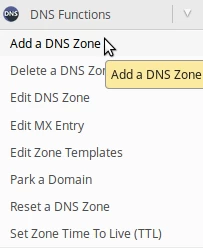
- След като влезете в WHM панела от лявата страна на страницата, ще отидем в секцията DNS Функции и ще кликнем върху Добавяне на DNS зона. Алтернативно, можем да потърсим това меню, използвайки полето за търсене в горната част.
- На следващата страница ще имаме полетата:
-IPv4 адрес - Един IP адрес, към който трябва да сочат DNS записите
-Домен - Основният домейн на DNS зоната.
-Свързване с акаунт (по избор) - Тук ще можем да изберем от списъка потребител на cPanel, който ще има права за редактиране на тази DNS зона. - След като полетата са попълнени, ние ще кликнем на Добавяне на зона.

- Ако всичко е минало успешно, ще бъдем посрещнати с потвърдително съобщение.
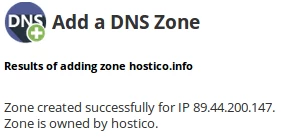
- Основният домейн ще използва добавената DNS зона, ако има имена на сървъри, които сочат към сървъра, на който са направени промените.