Редактиране на MX DNS запис от контролния панел на Cloudflare
Тази статия описва стъпките, необходими за редактиране на MX DNS запис от контролния панел на Cloudflare, в случай че защитата е осигурена чрез настройка на техните персонализирани имена на сървъри.
Въведение
Има два начина за активиране на услугата Cloudflare за управление на DNS:
- Настройка на nameserver-ите Cloudflare за домейн, управление на DNS зоната директно от административния панел на Cloudflare.
- Активиране на услугата от cPanel на хостинга, без да е необходимо да се променят nameserver-ите на домейна.
Ако защитата е активирана чрез задаване на nameserver-и на домейна, DNS зоната на домейна ще бъде управлявана изцяло в акаунта Cloudflare. Добавянето, изтриването или редактирането ще се извършва в панела на Cloudflare, заменяйки по този начин DNS зоната на сървъра, на който е хостван сайтът.
В този урок ще преминем през необходимите стъпки за редактиране на DNS запис от тип MX и ще представим два примера за маршрутизиране на имейли, използвайки или домейна, или IP адреса на имейл сървъра.
Изисквания
За да следвате стъпките в урока, ще ви трябват следните:
- IP адреса или името на домейна на имейл сървъра, към който искате да насочите имейл трафика.
- Активен акаунт в Cloudflare.
Стъпки
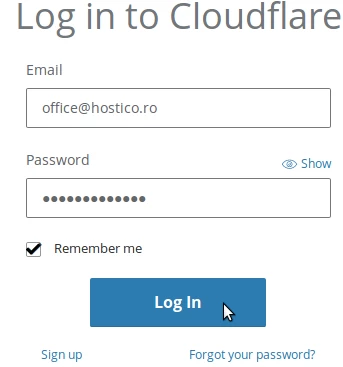
- Влезте в акаунта си в Cloudflare, като посетите https://dash.cloudflare.com/login.
- Щракнете върху сайта, за който искате да направите DNS промени.
- На страницата, която се отваря, изберете опцията DNS от синята навигационна лента.

- В показания списък намерете съответната MX запис, например: ИМЕНаДОМЕЙН mail handled by MAIL.ИМЕНаДОМЕЙН 0 automatic.

Тази регистрация отговаря за маршрутизацията на електронната поща към сървъра за електронна поща, посочен след mail handled by.
Промяна на домейна на имейл сървъра
- Aко притежавате името на домейна на пощенския сървър, променете само полето mail handled by в MX записа. Въведете желаното домейна и задайте приоритета (напр. 0 за максимален приоритет), след това запазете промените.
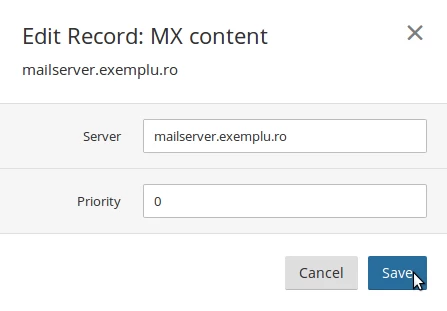
След промяната всички имейли ще бъдат маршрутизирани към указаното домейн, например, mailserver.exemplu.ro.
Промяна, използвайки IP адреса на пощенския сървър
- Ако не знаете името на домейна на имейл сървъра, използвайте IP адреса. Потърсете записа A, който съответства на домейна или поддомейна mail, който изглежда така: mail ИМЕНДОМЕН points to 77.81.2.1 automatic.

- Редактирайте полето points to, въвеждайки новия IP адрес на пощенския сървър, след което запазете промените.

След разпространението на измененията (което може да отнеме няколко часа), имейлите ще бъдат маршрутизирани към сървъра, посочен от IP адреса. Например, DNS записа mail.hostico.ro ще сочи към IP адреса 188.241.222.2, а MX записът ще маршрутизира имейлите към този поддомен.