Уроци • ISPConfig
Добавяне на FTP акаунт в контролния панел ISPConfig.
Този урок обяснява необходимите стъпки за добавяне на нов FTP акаунт в администрационната панела на ISPConfig, който ще позволи качване на файлове на сървъра.
Прегледи 1508Актуализиран 1 anПубликувано на 28/11/2022до Ştefan T.
Въведение
- Контролният панел ISPConfig позволява добавянето на неограничен брой FTP акаунти, свързани с домейните, добавени към хостинга в менюто Уебсайтове;
- С помощта на тези акаунти ще можете да качвате файлове, архиви и всичко необходимо за сайта;
Изисквания
- Данните за администрация на панела ISPConfig, получени в имейл пощата, свързана с акаунта на Hostico, когато VPS е бил активиран.
Стъпки за следване
- Първо, ще се свържем с контролния панел на ISPConfig, използвайки един от адресите за достъп: https://SERVERNAME:10200 или https://SERVER_IP:10200 или https://DOMAIN.XX:10200;
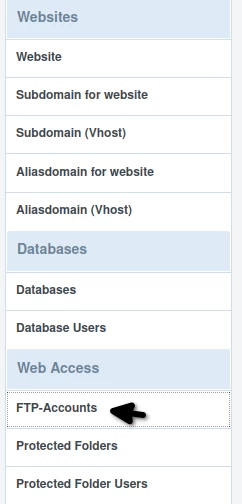
- След като влезем в панела, ще кликнем на бутона Сайтове в навигационната лента, а след това ще кликнем на FTP-акаунти в категорията Уеб достъп
На следващата страница, ще се кликне на бутона "Добави нов FTP-потребител"
- În страницата, която ще се отвори, ще попълним данните, както следва:
- Уебсайт: Домейнът, на който ще бъде асоцииран FTP акаунтът;
- Потребителско име: Потребителско име. Ще бъде автоматично предшествано от "administrator". От примера в изображението по-долу ще се получи ftp потребителското име "administratorhostico";
- Парола и Повторете паролата: Ще попълним паролата на FTP акаунта, ръчно или с помощта на бутона вдясно "Генериране на парола";
- Квота на диска: Дисковото пространство, разпределено на FTP акаунта. Препоръчително е да се зададе стойността "-1", за да се предостави неограничено пространство;
- Активен: Оставяме отметнато за активиране на FTP акаунта.
Нататък ще кликнем върху бутона "Запази" в долния десен ъгъл.
От този момент ще бъде създаден FTP акаунт и той ще бъде достъпен чрез FTP клиент като FileZilla. На следващия линк можете да намерите урок, който ще демонстрира използването на FTP клиента FileZilla Достъп до файлове с FileZilla.