Уроци • Webuzo
Добавяне на FTP акаунт в административния панел на Webuzo
Този урок обяснява стъпките, необходими за добавяне на нов FTP акаунт в административния панел на Webuzo.
Прегледи 1047Актуализиран 21 zileПубликувано на 26/06/2017до Florin P.
⚠️ Забележка: Тази статия съдържа остаряла информация или която вече не е актуална. Някои инструкции, команди или конфигурации могат да не работят правилно. За актуализирани решения, моля, проверете последната документация или се свържете с екипа за поддръжка.
Въведение
Този урок обяснява стъпките, необходими за добавяне на нов FTP акаунт в администрационния панел на Webuzo.
Изисквания
- Детайли за управление на акаунта Webuzo
Стъпки
- След като влезем в панела Webuzo, ще отидем в секцията FTP.

- Като кликнете върху Добавяне на FTP акаунт, ще се отвори нова страница, където можем да добавим нов FTP акаунт.
- Тук ще добавим в полетата по-долу: името на FTP потребителя, в нашия случай потребителят е hostico, желаната парола, която трябва да бъде въведена и в двете полета, заделеното пространство за потребителя или наличното свободно пространство (Quota - unlimited) или посочваме желаното пространство (размера в MB за желаното пространство) и в последното поле Directory директорията, до която ще има достъп потребителят на FTP акаунта.
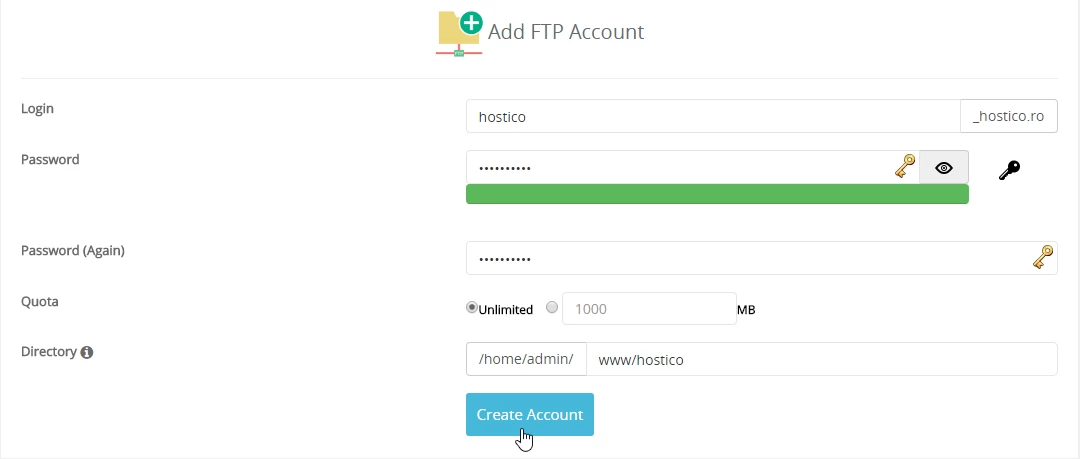
- Препоръчваме да използвате парола с поне 10 символа, която съдържа както главни ABC, така и малки abc букви, цифри 0123456 и специални символи (*, ?, +, #). След въвеждане на паролата, лентата под нея ще смени цвета си в зависимост от това колко сигурна е избраната парола. Червеният цвят представлява парола с ниска сигурност, оранжевият показва средна сигурност, а зеленият показва парола с висока сигурност.
- Имаме включително възможността да генерираме парола în мод автоматично чрез кликване на бутона
 , а кликването на символа
 за да видите паролата.
- Завършването на тази операция ще се извърши чрез кликване на бутона Създаване на акаунт
- За да променим съществуващ FTP акаунт, ще влезем в Управление на FTP, а тук можем да променим паролата на FTP акаунта, като кликнем на символа
 . да редактираме заделеното пространство (quota )чрез кликване на бутона
 .