Уроци • Webuzo
Промяна на паролата на FTP акаунта в администраторския панел на Webuzo
Научете как да промените паролата на FTP акаунт в административния панел Webuzo, с прости стъпки за достъп и ефективно актуализиране.
Прегледи 893Актуализиран 21 zileПубликувано на 21/09/2020до Florin P.
⚠️ Забележка: Тази статия съдържа остаряла информация или която вече не е актуална. Някои инструкции, команди или конфигурации могат да не работят правилно. За актуализирани решения, моля, проверете последната документация или се свържете с екипа за поддръжка.
Въведение
- В този урок ще ви покажем как да промените паролата на FTP акаунт в контролния панел на Webuzo.
Изисквания
- Достъп до контролния панел Webuzo, потребителско име и парола.
Стъпки
- Влизаме в контролния панел на Webuzo и след това преминаваме към секцията Управление на FTP.
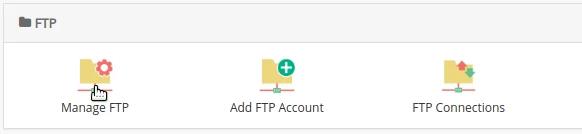
- Щракнете върху Управление на FTP, а след това на страницата, която се отваря, щракнете върху символа за ключ, за да промените паролата. Тук можем да генерираме нова парола или да добавим предварително зададена.

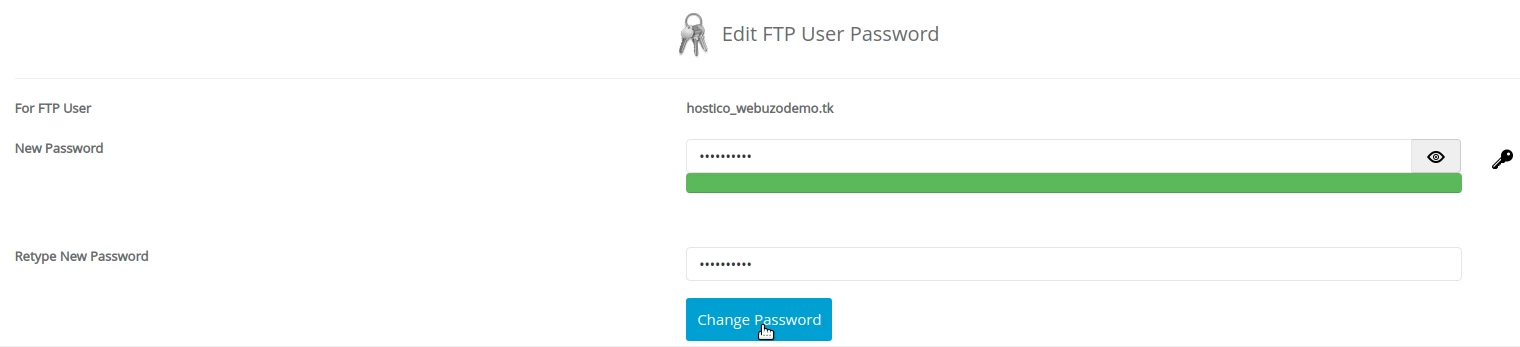
- След генериране или добавяне на предварително определена парола, ще запазим промените, като използваме бутона Смяна на парола.