Уроци • Plesk
Добавяне на Scheduled Tasks (планирана задача - CRON JOB) в Plesk
Научете как да добавите Scheduled Task (cron job) в Plesk, конфигурирайки автоматични команди да се изпълняват на определени интервали. Пълен стъпка по стъпка гид включен.
1
Прегледи 1104Актуализиран 1 anПубликувано на 16/07/2021до Alexandru J.
Въведение
- Планирана задача / cronjob представлява команда, която се изпълнява на определен времеви интервал.
- Командите, използвани по-долу, са примери.
Изисквания
- За това ще ви е нужна Plesk сметка.
Стъпки
- След като влезем в панела Plesk, ще кликнем в полето отдясно на бутона за Планирани задачи, който ще ни отведе до съответната страница.

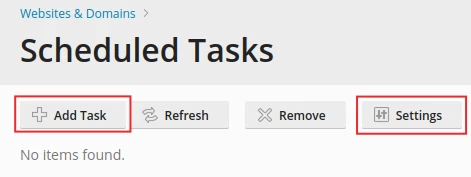
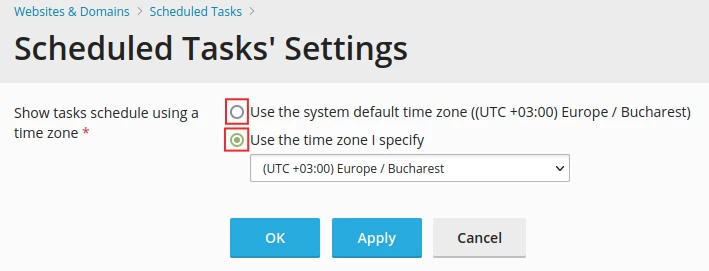
- Тук имаме опция да добавим задача / cron job, да обновим списъка, да изтрием или, чрез бутона Настройки, да променим часовата зона, която приложението ще вземе предвид при изпълнението на командите.
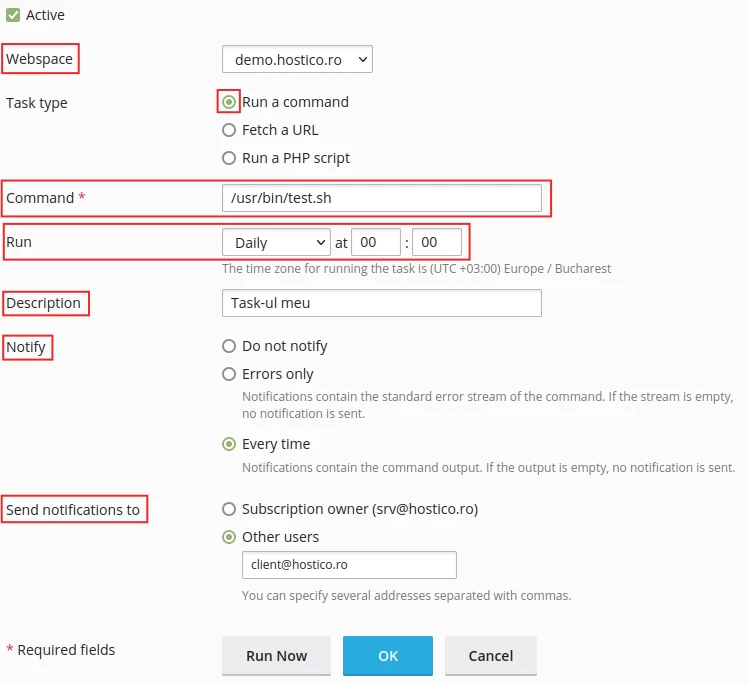
- Ако кликнем върху Добавяне на задача, ще стигнем до менюто, където всъщност задаваме задачата / автоматизирания cron job от бутона Тип на задачата, който може да бъде от 3 типа, както следва:
- Първо, ще трябва да изберем домейна, на който искаме да зададем задачата / cron от бутона Webspace
- 1. Изпълнете команда - Тази опция ни позволява да изпълним изпълним файл, като предоставим абсолютния път до него или като зададем команда за изпълнение, преди да предадем абсолютния път до този файл в полето Команда.
- 1.1 Изпълняване - Тук можем да изберем честотата, с която тази команда ще се изпълнява.
- 1.2 Описание - Можем да предоставим описание на поръчката.
- 1.3 Уведомяване - Ние избираме дали искаме да получаваме уведомление в случай на грешка или всеки път, когато командата се изпълнява успешно.
- 1.4 Изпратете известие на - Тук ще въведем имейл адреса, на който искаме да изпратим съответното известие.
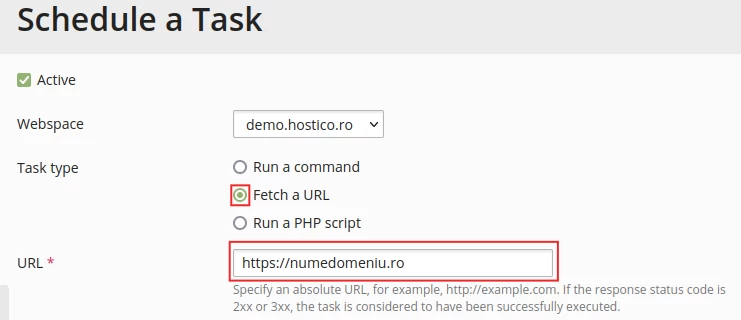
- 2. Изтеглете URL - Тази опция ни позволява да зададем директен линк/URL за командата. Няма нужда да укажем самата команда за изпълнение на този линк, като curl или wget.
- Стъпки 1.1 - 1.4 се прилагат и тук.
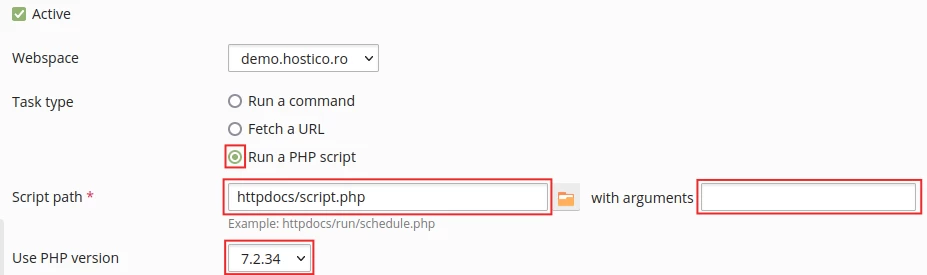
- 3. Изпълнете PHP скрипт - Тази опция ни позволява да изпълним PHP скрипт от структурата на директориите на текущия акаунт, като подадем абсолютния път на файла и, ако е необходимо, необходимите аргументи в следващото поле. Тук можем да използваме иконката
 , за да изберем файла ръчно. Също така, тук ще можем да изберем и версията на PHP, с която искаме да изпълним този скрипт, с бутона Използвай версия на PHP.
 - Стъпки 1.1 - 1.4 се прилагат и тук.