Уроци • Webuzo
Добавяне на имейл кутия в панела Webuzo
Панелът Webuzo позволява създаването на неограничен брой имейл акаунти, свързани с хоствани домейни. Този урок ще обясни стъпките, необходими за добавяне на имейл акаунт.
Прегледи 1300Актуализиран 21 zileПубликувано на 21/06/2017до Sebastian S.
⚠️ Забележка: Тази статия съдържа остаряла информация или която вече не е актуална. Някои инструкции, команди или конфигурации могат да не работят правилно. За актуализирани решения, моля, проверете последната документация или се свържете с екипа за поддръжка.
Въведение
Панелът Webuzo позволява създаването на неограничен брой имейл кутии, свързани с хоствани домейни. Този урок ще обясни необходимите стъпки за добавяне на имейл кутия.
Изисквания
- за добавяне на имейл поща ще ни трябват данните за администриране на Webuzo (потребителско име и парола). Тази информация може да бъде намерена в имейла с администраторските данни на панела.
Стъпки
- След като се впишем, ще отидем в секцията имейл и ще кликнем върху "Имейл акаунт":

- Полетата в прозореца, който ще се появи, ще бъдат попълнени по следния начин:
Имейл: първото поле е името на пощенската кутия, @, второто поле е избора на желан домейн.
Парола: паролата, която желаете да зададете на пощенската кутия.
Парола (отново): потвърдете паролата.
Създаване на акаунт: Ще кликнем върху Създаване на акаунт, бутон, който завършва създаването на имейл кутията.
* В долната част на секцията "Имейл акаунт на ...." ще имаме списък с вече съществуващите кутии на този домейн. Тук ще се появи и новосъздадената кутия.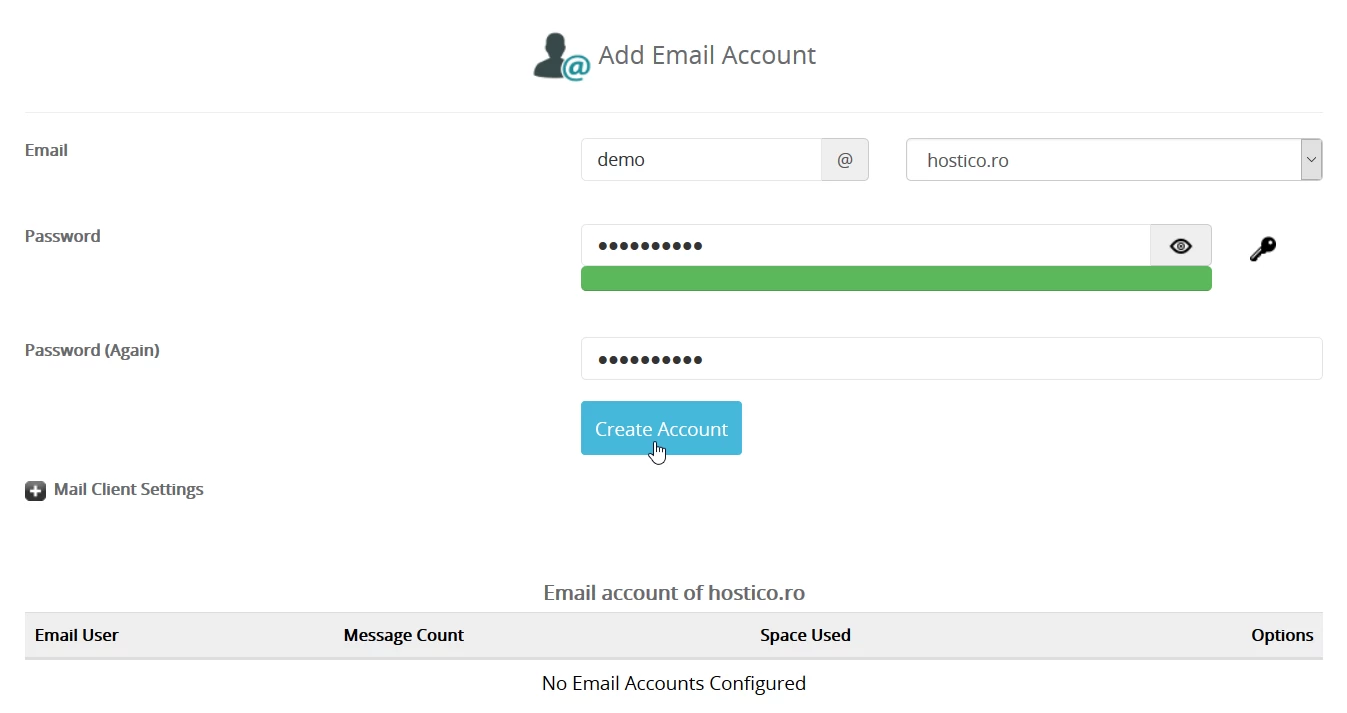
- Ако всичко е наред, ще ни посрещне успешно съобщение, и в долната част на страницата при "Имейл акаунт на ....", ще можем да видим новосъздадения пощенски кутия.
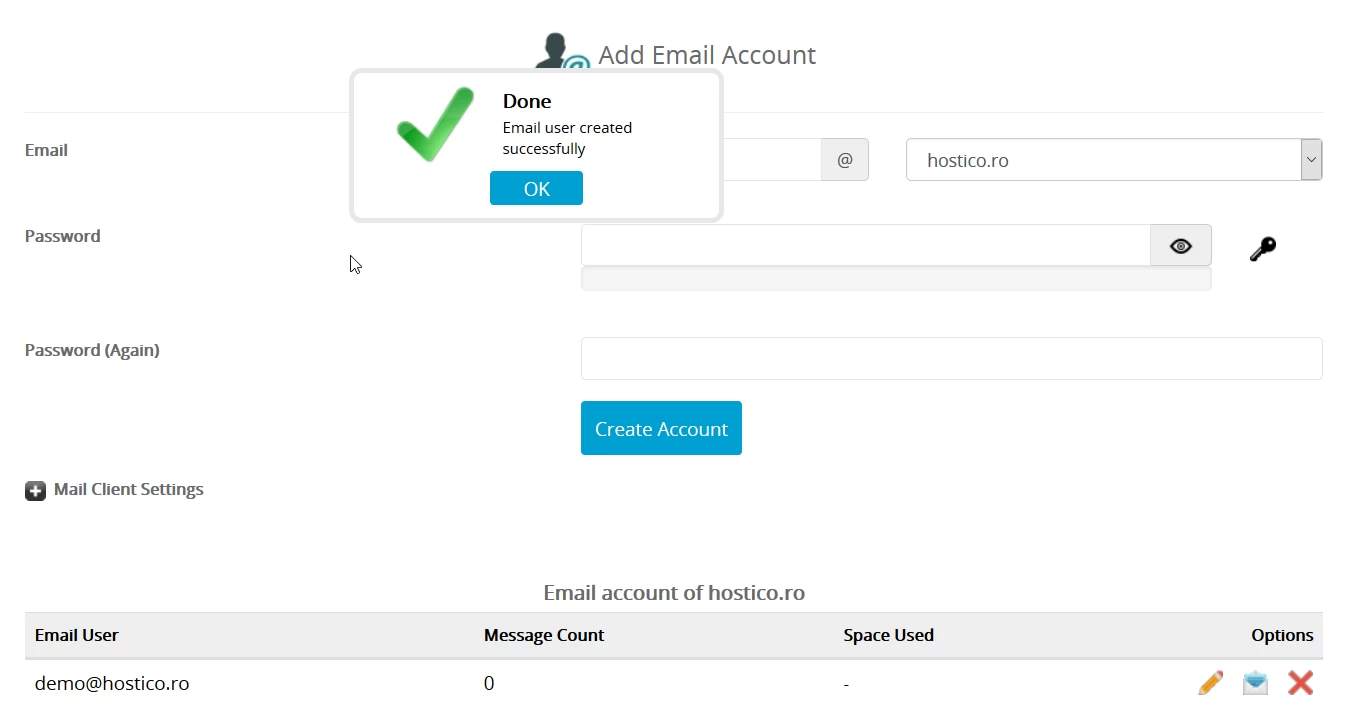
- Настройките за имейл клиентите могат да бъдат видяни, като кликнете върху символа + вляво Настройки на имейл клиента, под бутона Създайте акаунт.
Забележка: След като пощенската кутия бъде създадена, тя може да се използва или директно от панела, като се получи достъп до Webmail, или чрез конфигуриране на пощенската кутия в имейл клиент Thunderbird, Outlook и др..