Уроци • ISPConfig
Добавяне на домейни към имейл сървъра в контролния панел на ISPConfig.
В тази статия ще представим необходимите стъпки за конфигуриране на домейн в имейл сървъра на ISPConfig, за да може да се използва за създаване на пощенски кутии.
Прегледи 1187Актуализиран 3 aniПубликувано на 29/11/2022до Robert S.
Въведение
- ISPConfig предлага възможност за създаване на имейл кутии, свързани със собствените домейни. За да създадете имейл кутии, първо ще трябва да добавите домейна в панела, в менюто Домейн под категорията Имейл акаунти.
- Домейните, които са добавени в панела за уеб хостинг, в категорията Уебсайтове, автоматично се добавят в това меню, така че няма нужда от допълнителна конфигурация. Този урок е приложим само ако искаме да използваме домейна строго за имейл.
Изисквания
- Административни данни на панела ISPConfig, получени в имейл кутията, свързана с акаунта на Hostico, когато VPS беше активиран.
Стъпки за следване
- Първо, ще се свържем с контролния панел на ISPConfig, използвайки един от адресите за достъп:
https://SERVERNAME:10200
или
https://SERVER_IP:10200
или
https://DOMAIN.XX:10200
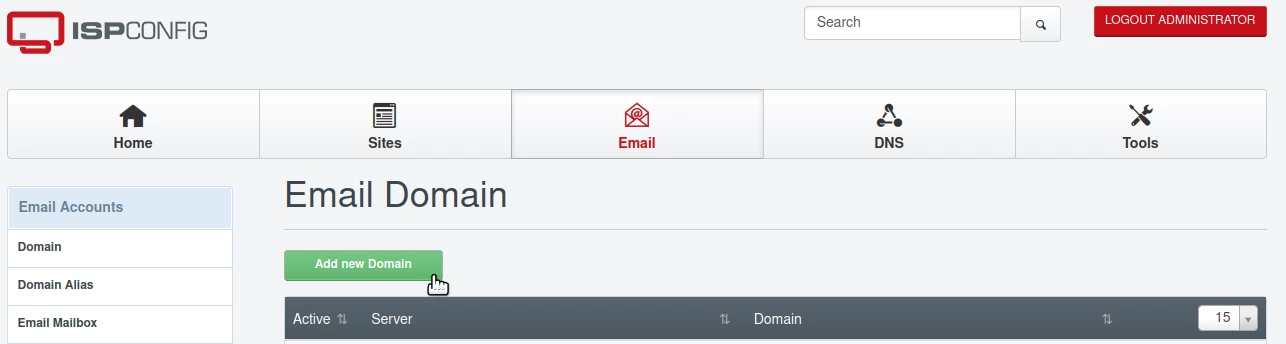
- След като влезем в панела, ще кликнем върху бутона Имейл в навигационната лента;
- Ще преминем към категорията Имейл акаунти и ще щракнем на Домен;
- В списъка, който ще се покаже, ще можем да видим домейните, вече добавени към имейл сървъра, било то ръчно или автоматично от панела;
- Само домейните, които се появяват или са добавени в това меню, ще могат да се използват за създаване на пощенски кутии по-нататък;
- За да добавим допълнителен домейн, ще кликнем върху бутона Добавяне на нов домейн.
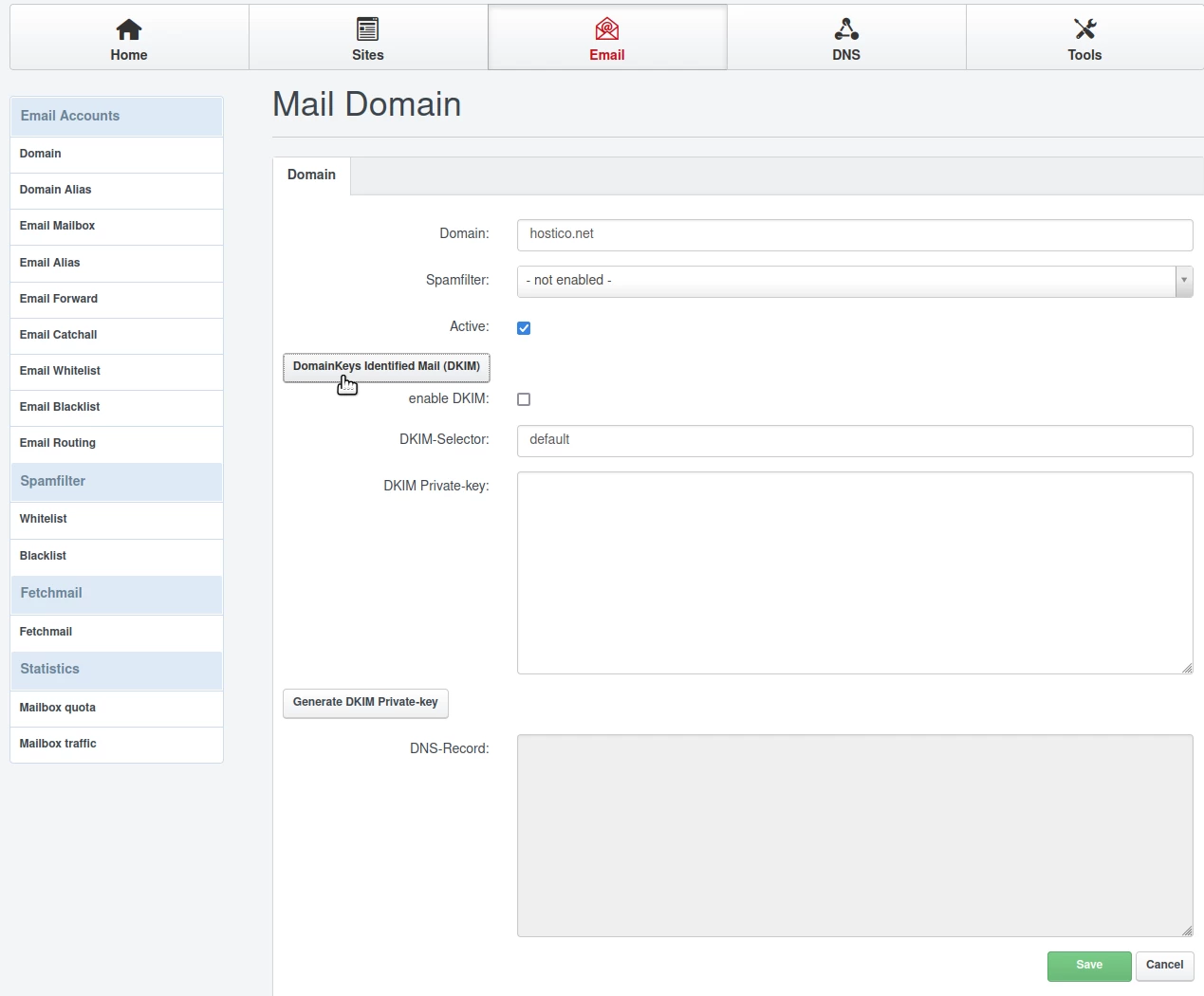
В следващия прозорец ще попълним полетата по следния начин:
- Домейн: Домейнът, за който искаме да можем да създаваме пощенски кутии;
- Spamfilter: Избираме нивото на агресивност на анти-спам филтъра. Препоръчително е да изберете опцията Нормална;
- Активен: Ще оставим отметката; Ако искаме да настроим DKIM (защита от спам/фишинг), ще кликнем на бутона DomainKeys Identified Mail (DKIM); Препоръчително е да преминем и през тази стъпка;
- активирайте DKIM: Ще го запазим отметнато;
- DKIM-Selector: Ние не променяме нищо;
DKIM частен ключ: Ние не променяме нищо;
Щракваме върху бутона: Генерирай DKIM частен. DKIM ключовете ще бъдат генерирани в DKIM частния ключ и
След това ще кликнем върху бутона Запази в долния десен ъгъл.
От този момент нататък, за домейна, конфигуриран по-горе, ще можем да добавяме пощенски кутии от менюто Пощенска кутия в категорията Пощенски сметки.