Уроци • cPanel
Добавяне на имейл автоотговорител в cPanel
cPanel позволява задаването на автоматичен отговор за всяко получено съобщение за всяка имейл сметка, създадена в панела.
Прегледи 1002Актуализиран 2 aniПубликувано на 24/09/2017до Cătălin A.
Въведение
Тази статия обяснява стъпките, които трябва да бъдат следвани, за да се настрои автоматично съобщение за отговор. Това може да бъде полезно, ако сте на ваканция или недостъпни, или ако имате общо съобщение, което искате да изпратите от адрес за поддръжка на имейл.
Изисквания
- cPanel акаунт
- имейл адрес на този cPanel акаунт
Стъпки, които да следвате
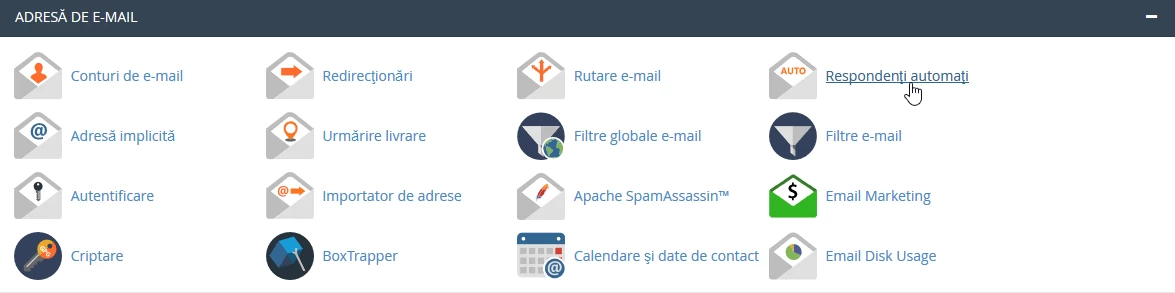
- след като влезем в контролния панел cPanel, в интерфейса, който ще се покаже, търсим секцията "EMAIL ADDRESS", и там кликваме на "Autoresponders".
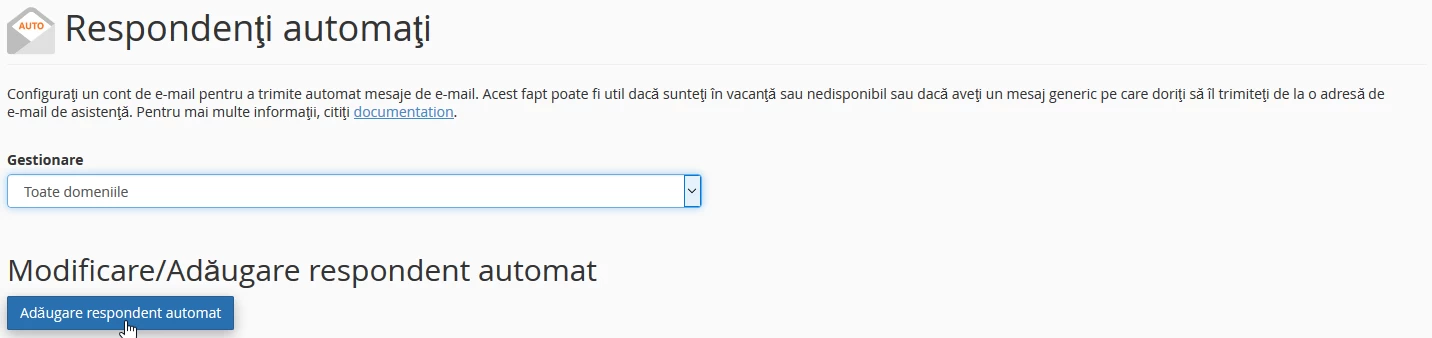
- в прозореца, който ще се появи, ще кликнем на ''Добавяне на автоматичен отговорник''
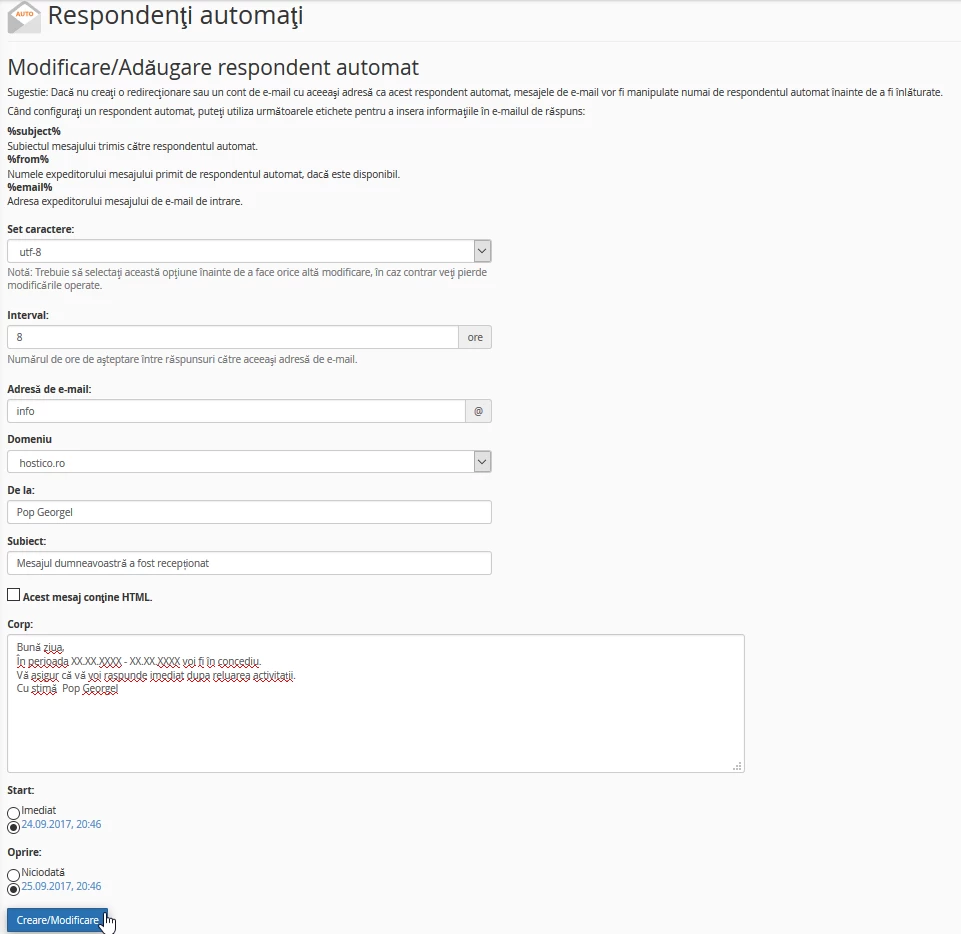
- В следващия прозорец ще имаме няколко полета за попълване, както следва:
- Набор от символи - по подразбиране utf-8
- Интервал - Броят на часовете, които да чакате между два отговора на един и същ имейл адрес, в случай че от един и същ адрес са получени множество имейли в зададения интервал.
- Имейл адрес - името на адреса, за който е създаден автоматичният отговор
- Домейн - домейнът, който искаме да създадем, в случай че хостинг пакетът управлява множество домейни
- От - името на лицето, от което се изпраща автоматичният отговор
- Тема - темата на съобщението
- Тяло - съдържанието на съобщението
- Начало - избиране на момента, в който автонарядът става активен
- Спри - избиране на времето за спиране на автоматичния отговор
Забележка: за опциите START/STOP могат да се зададат точни интервали, през които автоматичният отговор става активен или спира, като се отбележи опцията 'Персонализация'
- след като правилно попълните всички полета, кликнете на ''Създаване/Промяна''