Уроци • Webuzo
Добавяне на уеб пренасочвания в Webuzo
Научете как да конфигурирате URL пренасочвания в Webuzo с това ръководство стъпка по стъпка. Следвайте инструкциите, за да управлявате пренасочванията ефективно.
1
Прегледи 1260Актуализиран 1 anПубликувано на 14/09/2017до Alexandru R.
Въведение
- В този урок ще представим как да настроите/управлявате пренасочвания на URL в административната панел на Webuzo.
Изисквания
- акаунт Webuzo
Стъпки
- За да можем да редактираме или задаваме URL пренасочвания, ще трябва да влезем в админ панела на Webuzo, след което ще отидем в секцията Домейн и ще кликнем върху Пренасочвания

- След като получите достъп до "Добавяне на пренасочвания", прозорецът по-долу ще се отвори и ще можем да пренасочим всяка URL адрес от добавените домейни или поддомейни на Webuzo, като попълним формуляра на страницата.
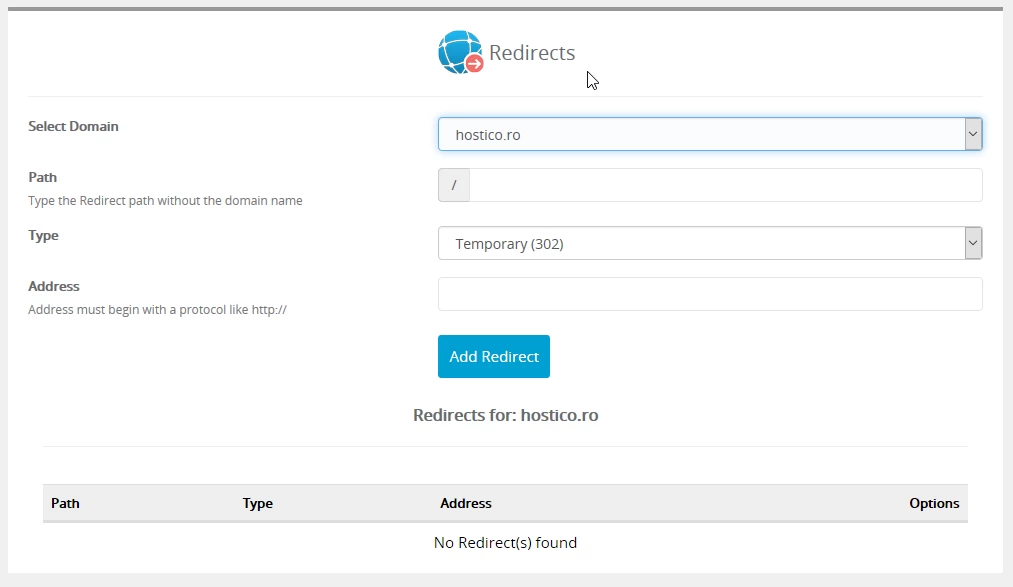
Ние внимателно ще попълним всяко поле в следния ред:
- В Изберете домейн ще имаме опция да изберем желания домейн, който да се използва за пренасочване на един или повече URL адреса или дори на целия домейн.
- В Път добавяме вътрешния URL, без да попълваме името на домейна Пример: ( /contact.php). За да пренасочим целия домейн към друга дестинация, това поле трябва да бъде оставено празно.
- В Тип ще изберем типа на пренасочването 302 Временно или 301 Постоянно.
- В полето Адрес ще бъде попълнен желаният целеви URL, където ще се извърши действителното пренасочване.
След като добавите пренасочване, то ще бъде съхранено в долния колонтитул на страницата, точно под полето, където е въведено, от където може да бъде изтрито, използвайки Червен икона X. За съжаление, пренасочванията, добавени в панела на webuzo, не могат да бъдат редактирани, така че трябва да бъдат попълнени внимателно.
Ако пренасочването е неправилно, то ще бъде изтрито с червения икона X и ние ще започнем всичко отначало.
