Уроци • cPanel
Bandwidth cPanel
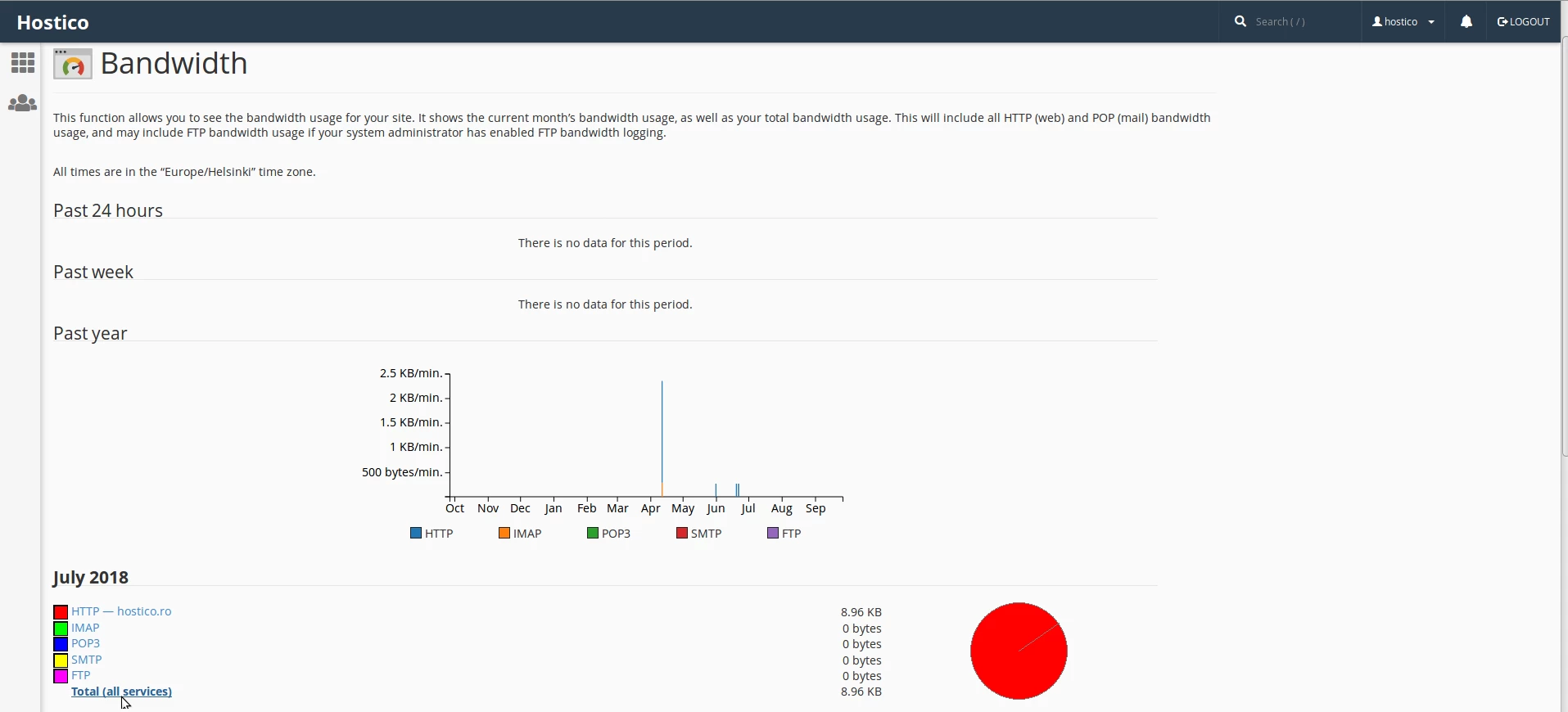
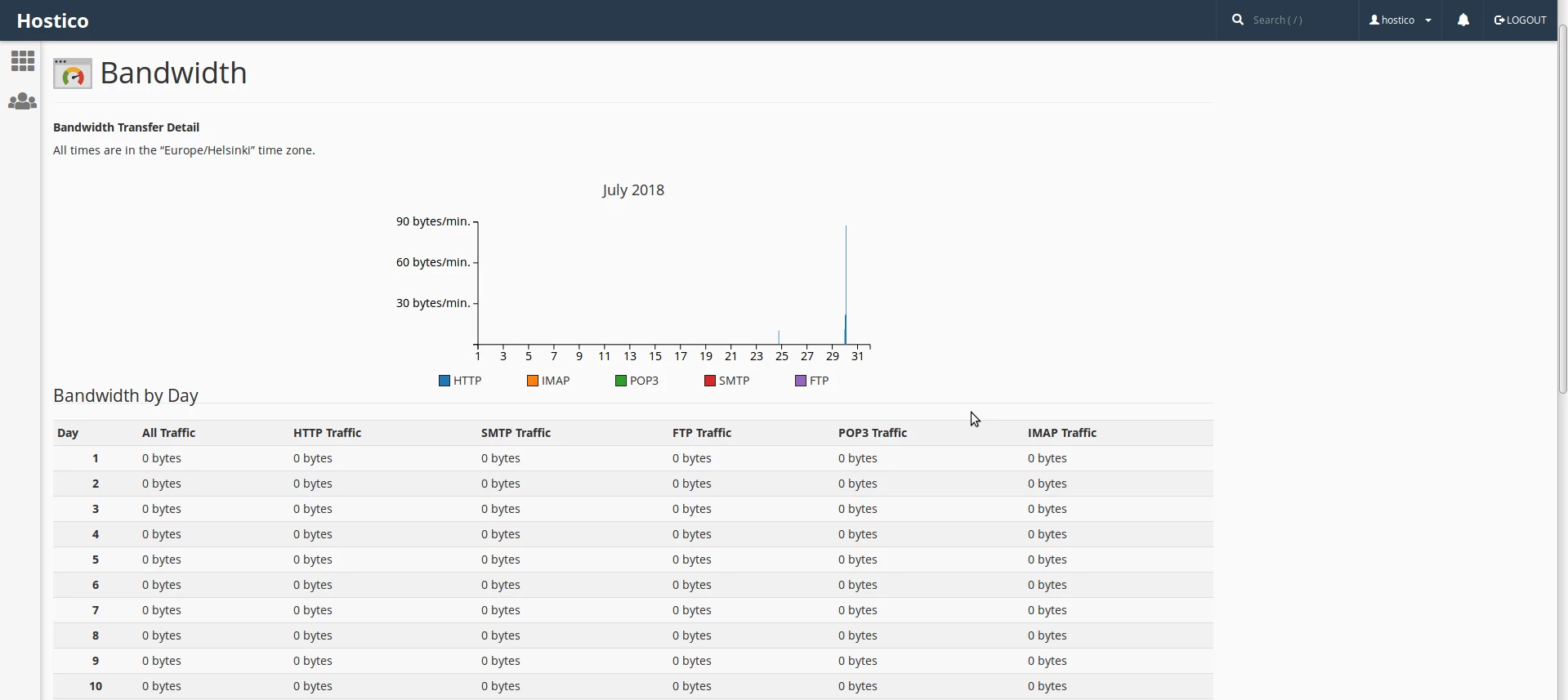
В това ръководство ще ви покажем как да видите информация за честотната лента. Интерфейсът за честотна лента показва информация за консумацията под формата на графики и за конкретен период от време.
Прегледи 906Актуализиран 2 aniПубликувано на 26/09/2018до Florin P.
Въведение
- В този урок ще ви покажем как да видите информация за пропускателната способност. Интерфейсът за пропускателна способност показва информация за потреблението под формата на графики и за определен период от време.
Изисквания
- Достъп до cPanel акаунта, потребителско име и парола.
Стъпки
- След като влезете в акаунта си в cPanel, ще отидем в секцията Metrics и след това ще кликнем върху Bandwidth.

- На следващата страница получаваме информация за потреблението (трафик) под формата на графики и за определен период от време.
Графиките показват информация за:
- HTTP — уеб трафик.
- POP3 — получени имейли.
- IMAP — получени имейли.
- FTP — пренос на файлове.
- SMTP — изпратени имейли.
- Общо - всички услуги.
- За да видим графиките, ще кликнем на Общо (всички услуги).