Проверете заето пространство, използвайки плъгина Disk Usage в cPanel
Научи как да провери заетото пространство на твоя хостинг акаунт, използвайки плъгина Disk Usage в cPanel. Следвай простите стъпки, за да управляваш ефективно ресурсите.
Въведение
- Тази статия обяснява как да видите заетото пространство в хостинг акаунта.
Изисквания
- Активен хостинг акаунт с cPanel, заедно с данните за вход (потребителско име и парола).
Стъпки за следване
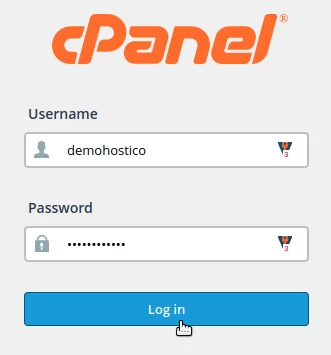
- Ние ще получим достъп до cPanel чрез връзката, предоставена в административния имейл за хостинг, използвайки потребителското име и паролата от същия имейл.
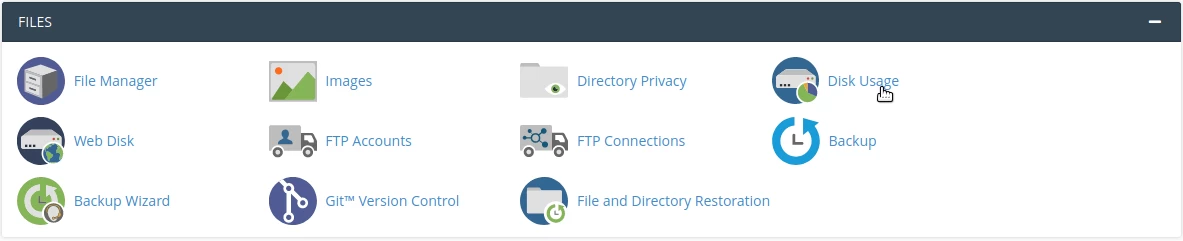
- След като влезете в контролния панел cPanel, в секцията FILES ще намерим приложението Disk Usage, на което ще кликнем.
Това ще стартира процес за изчисляване на дисковото пространство, заето от папките в акаунта.
- Автоматичното изчисление може да отнеме от няколко секунди до няколко минути, в зависимост от броя на файловете, присъстващи в акаунта, и в края резултатът ще бъде показан, който ще
съдържа процента на заетост на дисковото пространство до този момент.
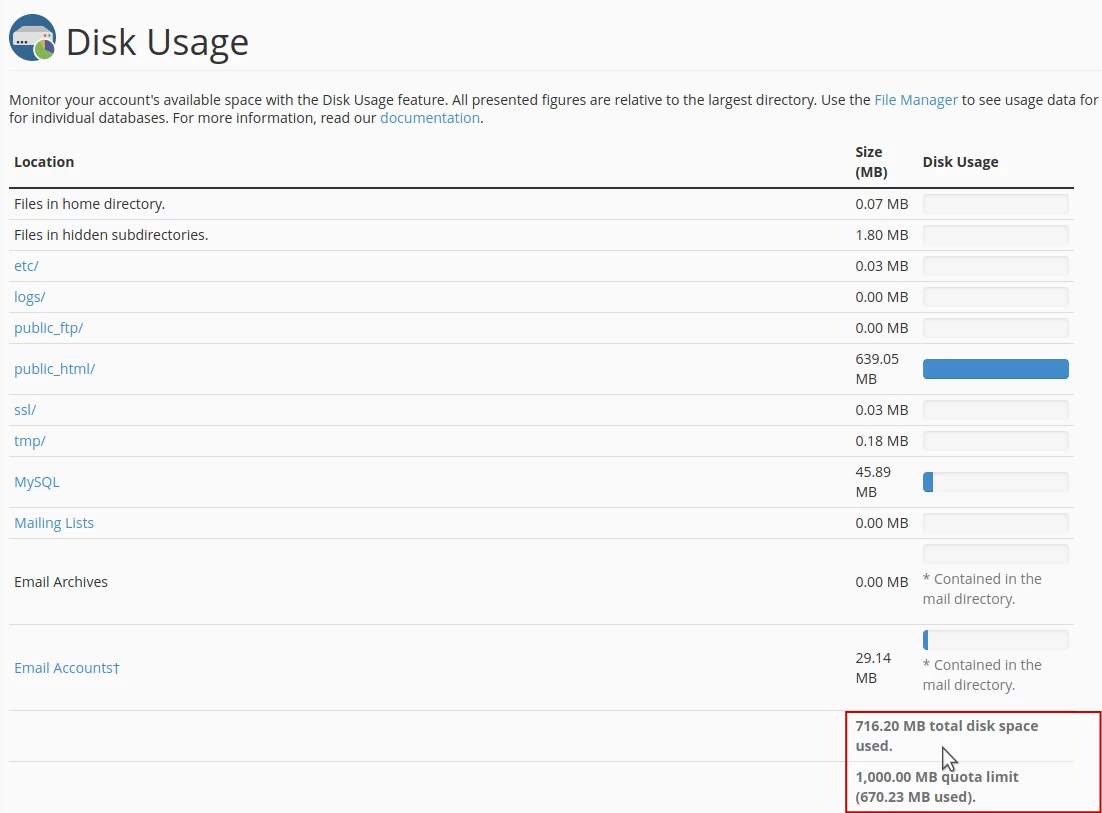
Пример: Пространството, заето от папката public_html, която съдържа файловете на уебсайта, папката mail за всички съществуващи имейл акаунти по сметката, пространството, заето от MySQL бази данни, или общото пространство, използвано от разпределеното пространство на хостинг акаунта. По този начин ще знаем дали трябва да изтрием стари, неизползвани файлове (дневници, архиви за резервно копие и др.), за да освободим дисково пространство, или дали е необходимо надграждане на пространството за хостинг пакета.
Забележка: След първоначалния преглед на използването на диска и последващите промени в акаунта (изтриване, добавяне на файлове и т.н.), общата квота за пространство може да не бъде актуализирана незабавно. cPanel ще актуализира новите стойности няколко минути след промяната.