Уроци • Email
Ръчна конфигурация на имейл акаунт в Outlook
Научете как да настроите ръчно имейл акаунт в Outlook, включително необходимите настройки за IMAP и SMTP сървъри, както за SSL, така и за non-SSL връзки.
7
Прегледи 5596Актуализиран 1 anПубликувано на 15/02/2018до Florin P.
Въведение
- В този урок ще ви покажем как ръчно да настроите имейл акаунта си в имейл клиента Outlook.
Изисквания
- Имейл адрес и парола, имейл клиент Outlook, настройки на имейл сървъра.
- Настройките на имейла се намират в акаунта cPanel под Имейл акаунти, и до имейл акаунта, за който искаме настройките, кликнете върху Настройте имейл клиента.
Не-SSL настройки
Потребителско име: florin.petran@hostico.com
Парола: Използвайте паролата на имейл акаунта.
Сървър за вход: mail.hostico.ro
IMAP порт: 143 POP3 порт: 110
Сървър за изпращане: mail.hostico..ro
SMTP порт: 26
Стъпки
- Отворете имейл клиента Outlook, след това кликнете върху Файл и след това кликнете върху Добавяне на акаунт.

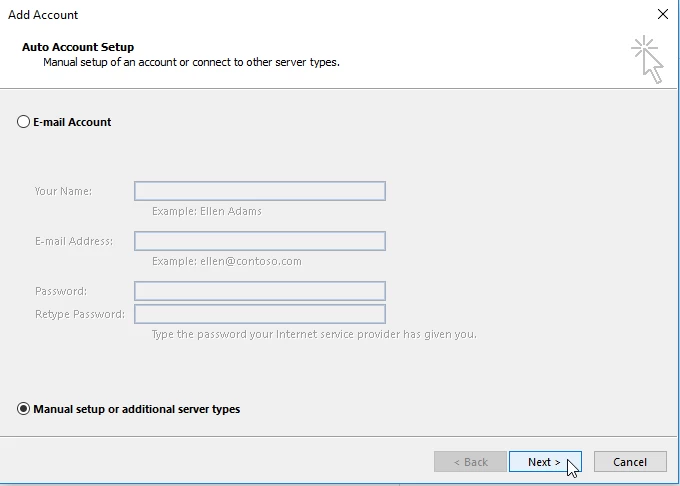
- В прозореца, който ще се отвори, отбележете Ръчна настройка или допълнителни типове сървъри и след това кликнете Напред>.
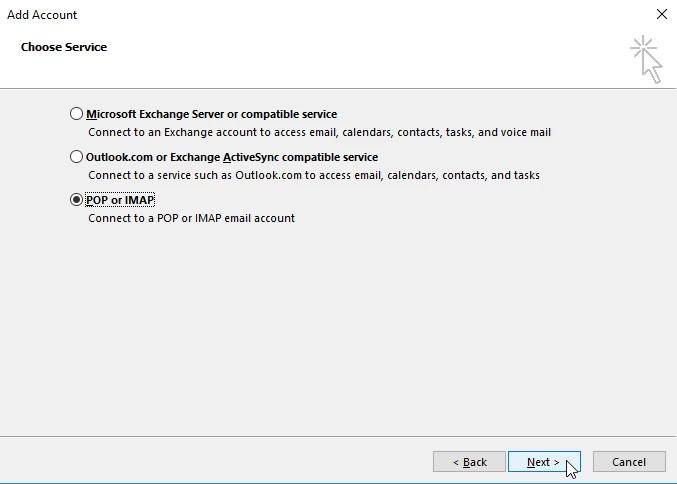
- В следващия прозорец ще изберем POP или IMAP и ще кликнем Напред.
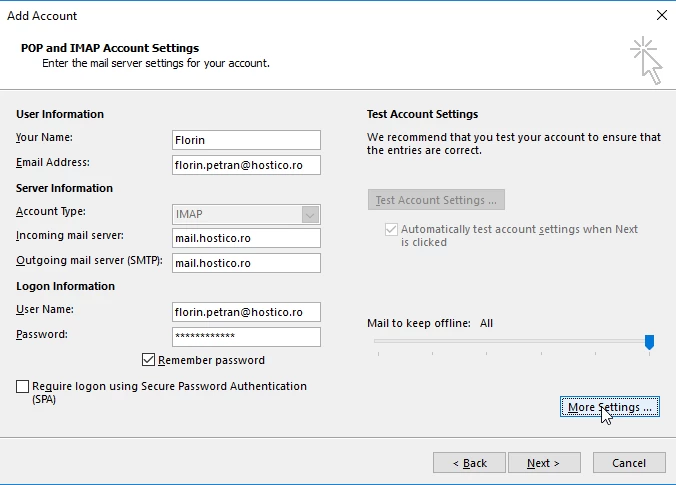
- В полетата по-долу ще попълним следната информация:
User information
- Името на имейл акаунта и имейл адресът.
Информация за сървър
- Ние ще изберем IMAP.
- Имейл сървърът за входяща и изходяща поща е mail.hostico.ro.
Информация за удостоверяване
- Пълният имейл адрес florin.petran@hostico.com и паролата му.
- Ще проверим Запомни паролата.
- Няма да проверяваме Изискване за вход с помощта на Secure Password Authentication (SPA)
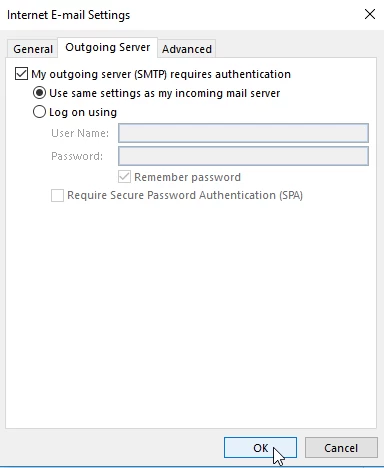
- Кликнете върху Допълнителни настройки, след това кликнете върху Изходящ сървър, където ще отметнем Изходящият ми сървър (SMTP) изисква удостоверяване и ще се уверим, че квадратчето Използвайте същите настройки като за входящия ми пощенски сървър също е отметнато.
- Щракнете върху следващия раздел Разширени, където ще зададем порт 26 за Изходящ сървър (SMTP), ако порт 25 по подразбиране е блокиран или филтриран от интернет доставчика.
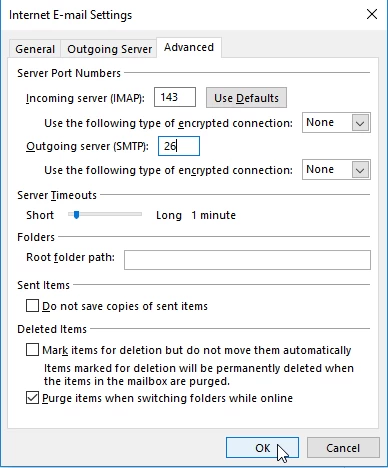
- Натиснете OK и след това натиснете Напред.
- Настройките трябва да бъдат тествани от имейл клиента.
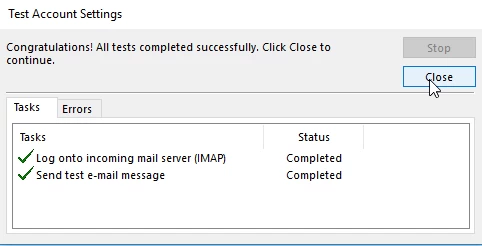
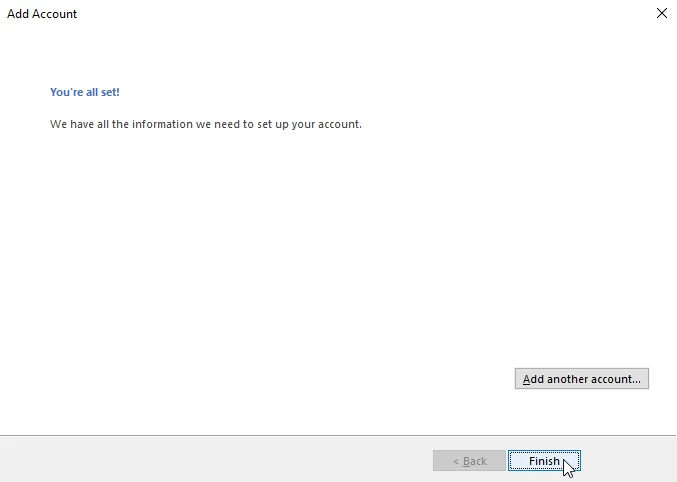
- След като настройките бъдат тествани, можем да затворим този прозорец и да завършим настройката на имейл акаунта, като кликнем върху Завърши.
- За да конфигурираме имейл акаунта с настройки за SSL, ще използваме:
Потребителско име: florin.petran@hostico.com
Парола: Използвайте паролата на имейл акаунта.
Сървър за вход: hostico.ro
IMAP порт: 993 или POP3 порт: 995
Сървър за изпращане: hostico.ro
SMTP порт: 465
- Ще използваме горепосочените настройки в полетата, за които сме задали имейл акаунт, използвайки настройки без SSL.