Уроци • ISPConfig
Свързване на домейн с платформата Shopify в контролния панел ISPConfig.
Научете как да свържете домейн към Shopify, използвайки ISPConfig. Следвайте стъпките за промяна на DNS записите и се уверете, че пренасочването работи правилно.
Прегледи 1540Актуализиран 3 aniПубликувано на 22/11/2022до Florin P.
Въведение
- Използвайки DNS функциите на панела ISPConfig, можем да пренасочим домейн, добавен в панела, към платформата Shopify.
Изисквания
- Административни данни на панела ISPConfig, получени в имейл кутията, свързана с акаунта на Hostico, когато VPS беше активиран.
- DNS записи, необходими за свързване с платформата Shopify. Ще получите тази информация от вашия акаунт в Shopify.
Стъпки
- Първо, ще се свържем с контролния панел на ISPConfig, използвайки един от адресите за достъп: https://SERVERNAME:10200 или https://SERVER_IP:10200 или https://DOMAIN.XX:10200
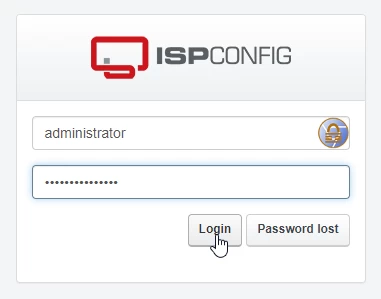
- След влизане, на следващата страница ще кликнем бутона DNS;

- За да прегледате DNS зоната, към която правим промени, кликнете върху свързаното име на домейна. Домейнът ще бъде този, който искаме да свържем с Shopify;

- На следващата страница ще направим необходимите настройки за пренасочване на домейна;
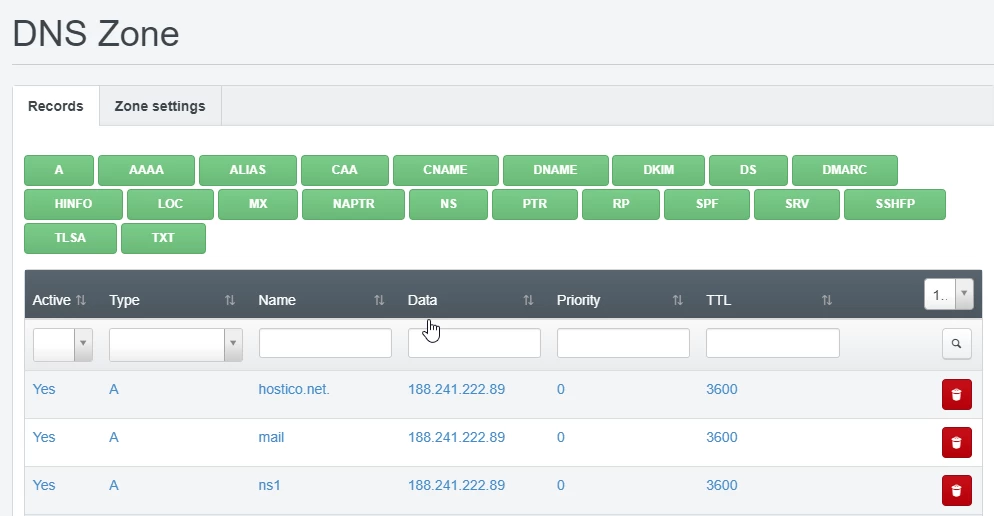
- За първи път заменяме IP адреса за A записа на домейна с IP адреса, предоставен от платформата Shopify;
- За това ще кликнем върху типа DNS A запис или върху домейн името, за да го заменим.
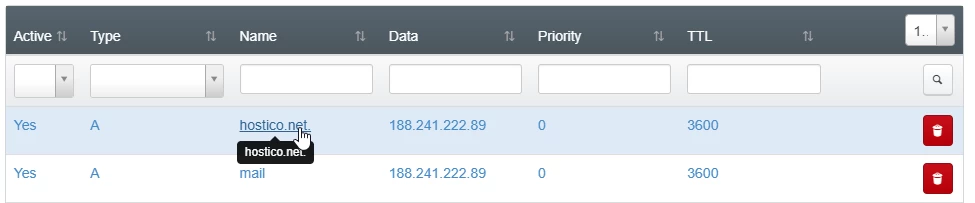
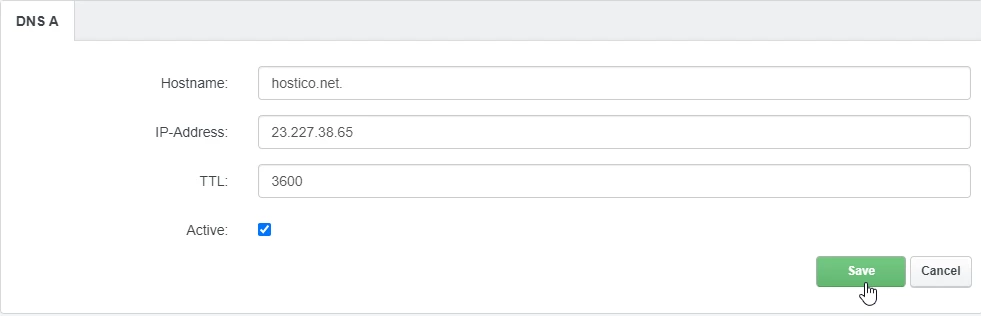
- Изтриваме текущия IP адрес от полето за IP адреси и добавяме IP адреса от Shopify, след което ще кликнем върху бутона Запази в долната част на страницата.
- Следващата стъпка е да изтриете A записа за www, като кликнете върху символа на кошчето.
 След това ще добавим CNAME запис за www, който сочи към адреса shops.myshopify.com. Ще кликнем върху бутона CNAME в областта DNS, за да го добавим.
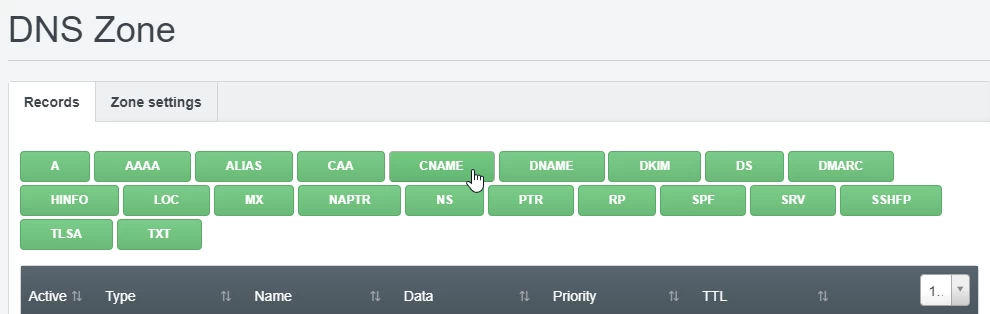
Полетата на следващата страница ще бъдат променени, както следва:
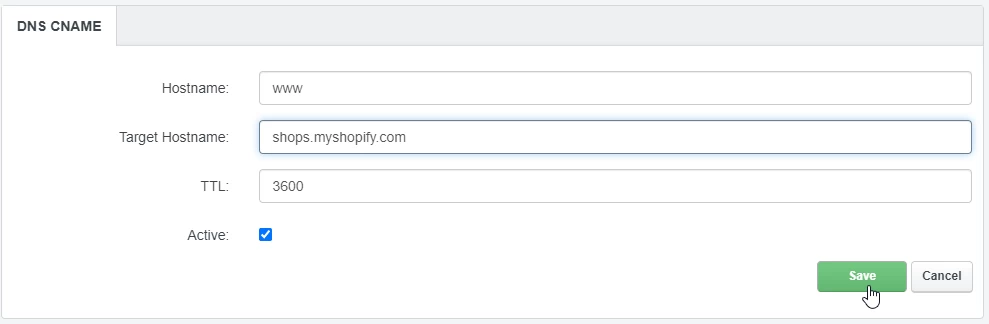
- Име на хост: В това поле ще въведем: www;
- Текст: В това поле ще въведем CNAME регистрацията от Shopify: shops.myshopify.com;
- TTL: Той ще бъде зададен на 3600;
- Активен: Ще остане отметнат, за да бъде регистрацията активна;
За да запазим, ще кликнем бутона Запази в долната част на страницата.
- От този момент, пренасочването е извършено;
- Разпространението на тези записи може да отнеме няколко часа. Препоръчваме да изчистите кеша на браузъра си и/или кеша на DNS на операционната система, преди да проверите;
- Разпространението на DNS е времето, необходимо за актуализиране на промените в DNS в интернет.