Уроци • Plesk
Копиране на уебсайта в панела Plesk
В този урок ще представим стъпките за копиране на файловете на уебсайта на друг сайт в същия хостинг пакет (клониране) или чрез FTP на външен сървър.
1
Прегледи 1636Актуализиран 1 anПубликувано на 16/07/2021до Alexandru J.
Въведение
- Панелът Plesk позволява копиране на файлове на уебсайта към друг домейн в същия хостинг пакет (клониране) или чрез FTP към външен сървър.
- Копирането на файловете на уебсайта е част от процеса на клониране, обаче, за да завършите клонирането, ще трябва също да копирате базите данни, използвани от сайта. Ако нямате друг сайт, който да използвате като среда за тестване, можете да добавите домейн или поддомейн за тази цел.
Изисквания
- За това ще ви е необходим акаунт в Plesk и два уебсайта, между които файловете ще бъдат копирани, ако искате клониране.
- Детайлите за FTP входа на акаунта, в който искате да копирате сайта, в случай че искате да го направите външно.
Стъпки
- След като влезем в панела Plesk, ще отидем на Уебсайтове & Домейни, след това ще изберем сайта, който искаме да копираме, и в менюто на този домейн ще кликнем на Копиране на уебсайт.
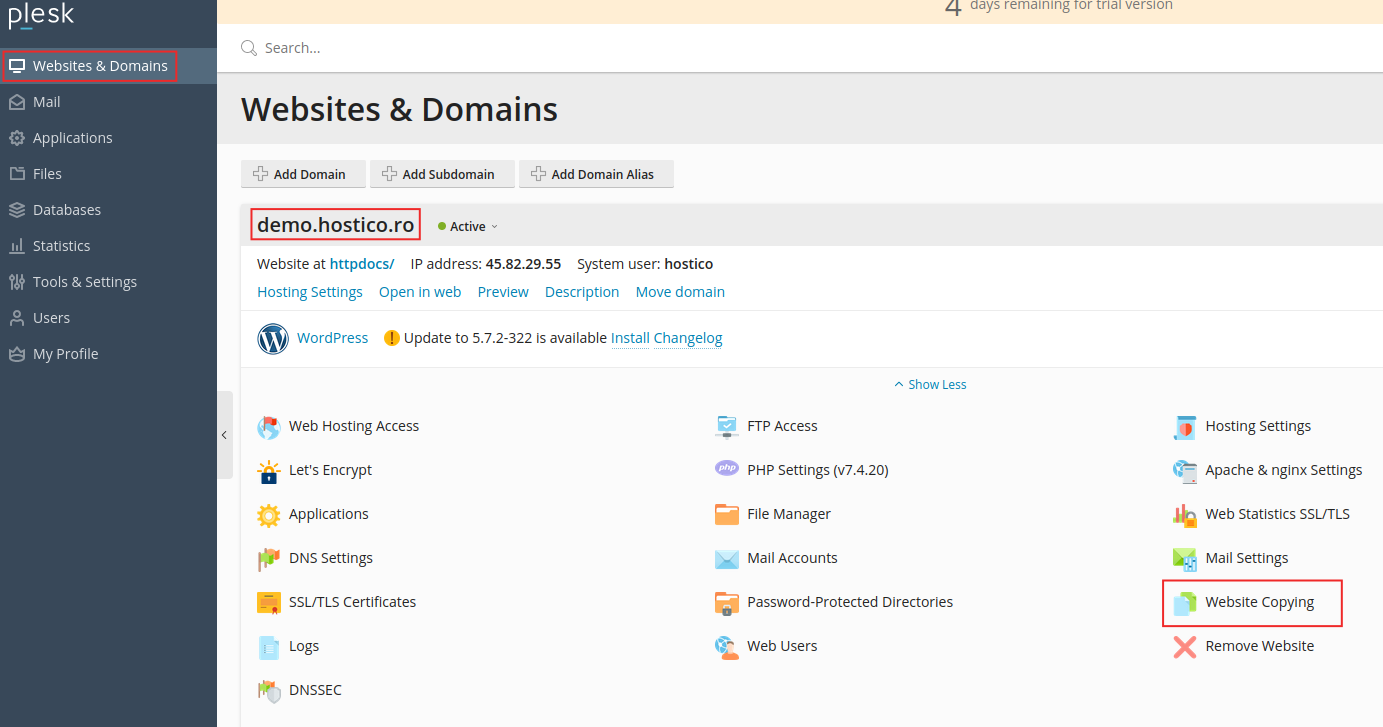
- В следващия прозорец имаме две опции за копиране, Уебсайт в Plesk или FTP хранилище.
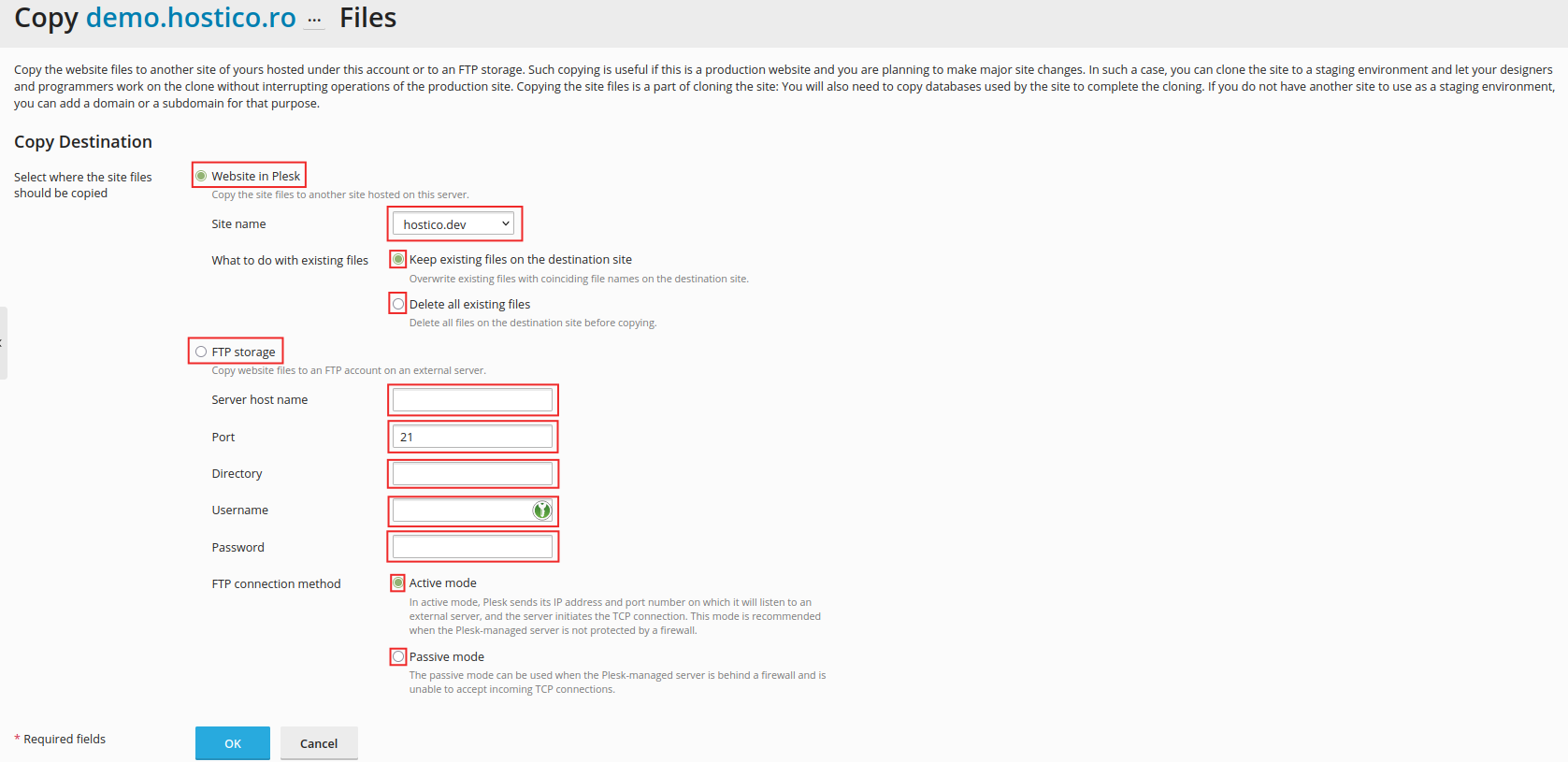
- Ако изберем Уебсайт в Plesk, ще създадем клон на сайта в друг домейн на същия хостинг пакет, както следва:
- Име на сайта - ще изберем домейна, към който искаме да преместим файловете (препоръчително е да бъдем внимателни при изпълнението на това и се препоръчва да създадем поддомейн или добавен домейн за това преместване, тъй като услугата ще презапише основната директория на целевия сайт, ако такава съществува, така ще избегнем това или можем да преименуваме основната директория "/httpdocs" преди да започнем копирането)
- Тук можем да изберем какво да правим с съответните файлове, дали да ги копираме и така да ги запазим на изходния сайт или да ги преместим на целевия сайт.
- Ако изберем FTP хранилище, ще направим копие на съответния сайт на външен източник, използвайки FTP услугата. Повече информация за FTP връзката може да намерите тук
- Име на сървъра - името на сайта, към който искате да прехвърлите файловете, или IP адреса на сайта
- Порт - обикновено ще се използва порт 21
- Директория - тук ще въведем името на директорията, в която искаме да копираме файловете (за разлика от другия метод за копиране, тук можем да изберем директорията, в която файловете ще бъдат копирани, и тя ще бъде под формата /public_html/directory.name)
- Потребителско име - въведете потребителското име на FTP акаунта, на който искаме да прехвърлим файловете
- Парола - въвеждаме паролата за получателя на FTP акаунта
- Метод на FTP връзка
- Активен режим - В активния режим Plesk изпраща IP адреса и номера на порта, на който ще чака за връзки от външен сървър, и сървърът инициира TCP връзката. Този режим се препоръчва, ако сървърът, управляван от Plesk, не е защитен с защитна стена.
- Пасивен режим - Пасивният режим може да се използва, когато сървърът, управляван чрез Plesk, е зад защитна стена и не може да получава TCP връзки отвън. (това е препоръчаният режим на връзка)