Уроци • Softaculous
Създаване на резервно копие за приложение, инсталирано чрез Softaculous
Тази статия описва стъпките, необходими за създаване на резервно копие на приложение, инсталирано с Softaculous.
1
Прегледи 1890Актуализиран 2 aniПубликувано на 07/11/2017до Sebastian S.
Въведение
- В това ръководство ще представим необходимите стъпки за създаване на резервно копие на приложение, инсталирано с помощта на плъгина cPanel Softaculous.
- Softaculous е автоинсталатор, който опростява инсталирането на уеб приложения. Той включва множество CMS (Системи за управление на съдържанието), като: WordPress, Joomla, PrestaShop, phpBB, Magento, WHMCS и др.
Изисквания
За следващите стъпки ще ни трябват следните неща:
- Логин данните за cPanel, присъстващи в имейла с административните детайли.
Стъпки
- Първо, ще влезем в контролния панел cPanel.
- След като се удостоверим, ще отидем на секцията Софтутил и ще кликнем на бутона Инсталатор на приложения Softaculous.
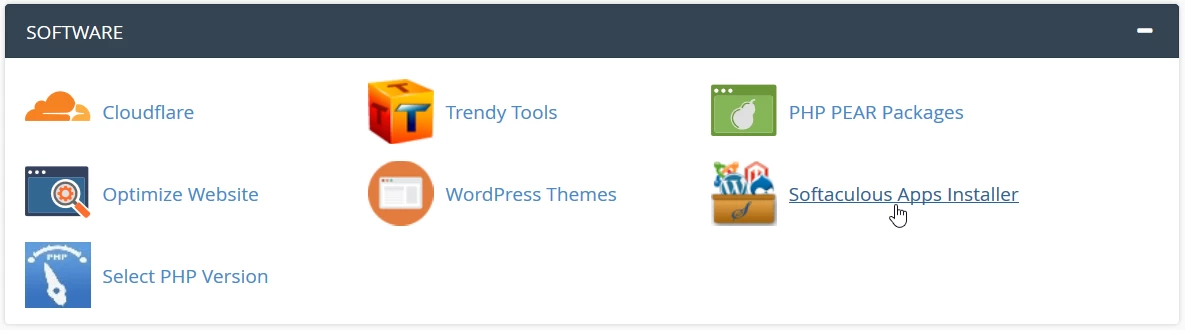
- На следващата страница ще бъде зареден основният интерфейс на Softaculous авто-инсталатора.
- За да създадем архив, ще кликнем на Инсталации.

- В следващия прозорец ще бъде зареден списък на всички приложения, инсталирани с помощта на Softaculous.
- Ще кликнеме върху символа
 отдясно на приложението, за което искаме да направим резервно копие. В този случай това е Wordpress инсталация.
  Следният прозорец ще съдържа полетата:
-Директория за резервно копие - ако отметнем полето вдясно, ще бъде създадено резервно копие на цялата директория на приложението.
-ако отметнем полето вдясно, ще бъде създадено резервно копие на базата данни.
*Препоръчително е и двете полета да бъдат отметнати, за да имате пълна архивна копия, съдържаща всички файлове и базата данни.
-за създаденото резервно копие.
-Информация - ще съдържа информация за приложението: версия, име на базата данни, дата на добавяне и др.- За да създадем резервно копие, ще кликнем върху бутона Резервно копиране на инсталацията.
- След като процесът бъде завършен, ще бъдем приветствани с съобщение за успех.

- За да изтеглим резервното копие, ще се върнем на основната Softaculous страница и ще кликнем на Резервни копия.

- В следващия прозорец ще се зареди списък с всички създадени резервни копия.

- За да изтеглим архива с файловете и базата данни, ще кликнем бутона със символа
 .
. - За да изтрием резервното копие, ще кликнем върху бутона със символа
 .
. - Ако искаме автоматично да възстановим резервно копие, ще кликнем върху бутона със символа
 .
.