Инсталиране на приложение с помощта на приставката Softaculous в cPanel
Научете как да инсталирате уеб приложения, използвайки плъгина cPanel Softaculous. Стъпка по стъпка ръководство за инсталиране на Wordpress и управление на приложенията.
Въведение
- В това ръководство ще представим необходимите стъпки за инсталиране на приложение с помощта на плъгина cPanel Softaculous.
- Softaculous е автоинсталатор, който опростява инсталирането на уеб приложения. Той включва множество CMS (Системи за управление на съдържанието), като: WordPress, Joomla, PrestaShop, phpBB, Magento, WHMCS и др.
- В стъпките на статията инсталацията на уеб приложението Wordpress ще бъде използвана като пример.
Изисквания
За следващите стъпки ще ни трябват следните неща:
- Логин данните за cPanel, присъстващи в имейла с административните детайли.
Стъпки
- Първо, ще влезем в контролния панел cPanel.
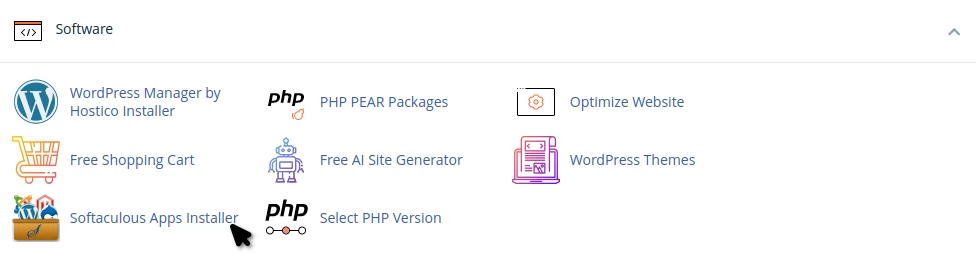
- След като се удостоверим, ще отидем на секцията Софтутил и ще кликнем на бутона Инсталатор на приложения Softaculous.
- На следващата страница ще бъде зареден основният интерфейс на Softaculous авто-инсталатора.
- В лявата част на страницата ще имаме опцията да търсим приложение в базата данни Softaculous, или в полето Търсене, или чрез използване на категориите в навигационното меню под полето за търсене.
- Центърът на страницата ще съдържа Най-добрите скриптове, с най-често инсталираните уеб приложения.
- Приложението Wordpress може да бъде инсталирано директно от Top Scripts или от менюто за търсене. За да търсим приложението Wordpress в базата данни на Softaculous, използвайки функцията за търсене, ще кликнем върху полето Search и ще напишем Wordpress или всяко друго желано приложение.
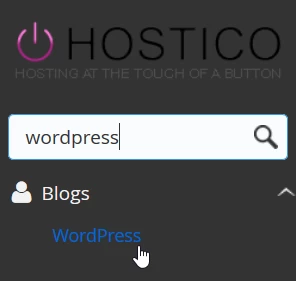
- След като кликнем върху приложението от резултатите, в този случай Wordpress, можем да продължим към самата инсталация.
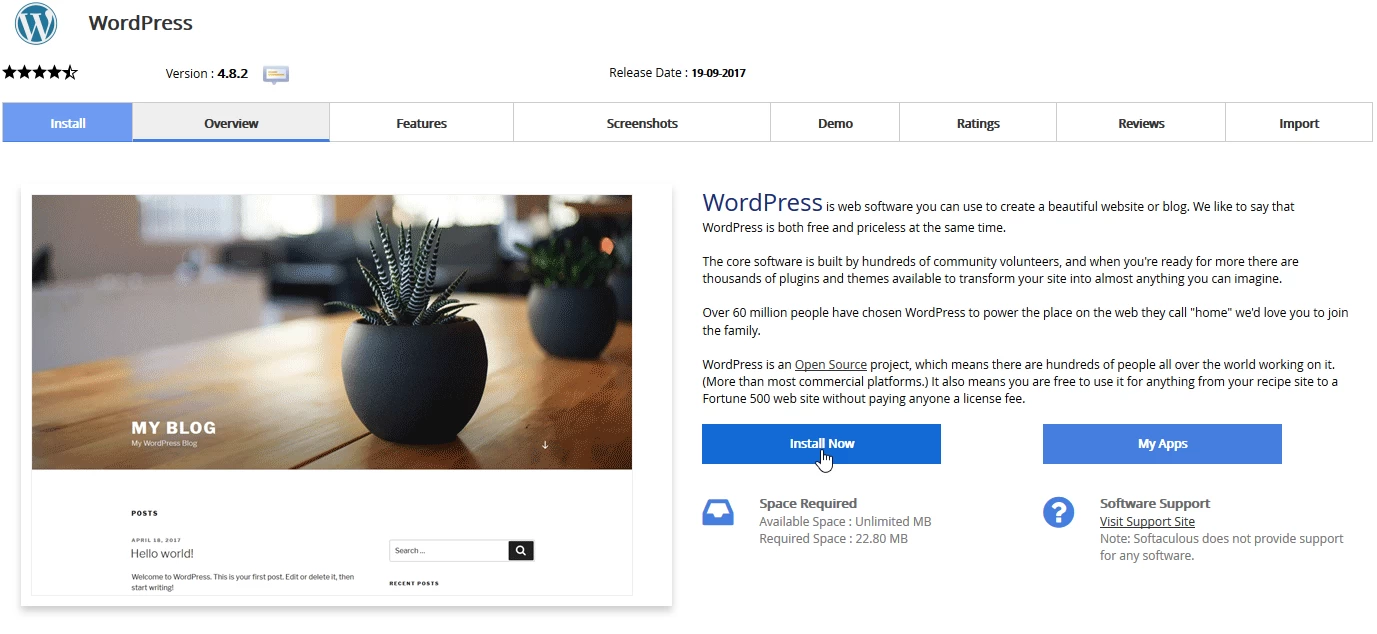
- Ще се отвори страница за представяне на приложението. С помощта на бутоните в горната част ще можем да видим детайли за избраното приложение. За да инсталираме, ще кликнем на Инсталирай сега.
- Следващият прозорец ще съдържа полетата, необходими за конфигуриране на приложението.
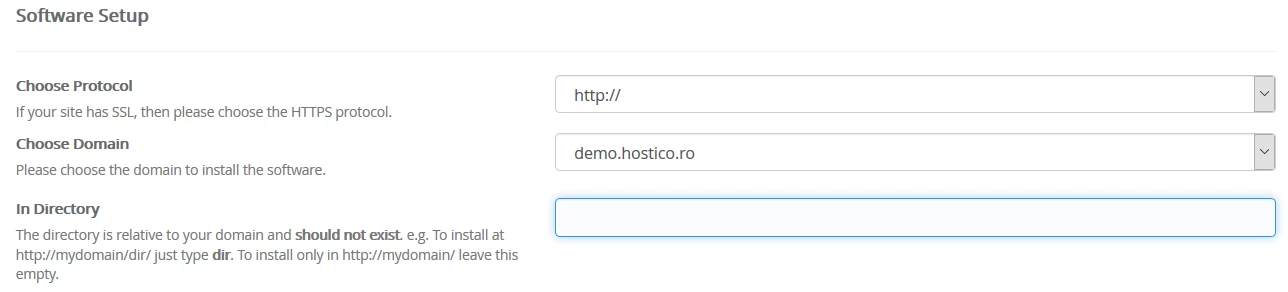
- Първата категория ще бъде Настройка на софтуер и ще съдържа следните полета:
Изберете протокол - Протоколът, по който приложението ще работи, ще бъде избран: HTTPS или HTTP, с или без www. За опциите HTTPS, също ще трябва да бъде инсталиран SSL сертификат на домейна.
Изберете домейн - Домейнът, на който приложението трябва да бъде инсталирано. Тук ще бъдат изброени всички домейни и поддомейни, добавени в cPanel акаунта.
В директория - Директорията, в която искаме приложението да бъде инсталирано. Ако искаме инсталацията да се извърши в кореновия път на домейна или поддомейна, ще оставим това поле празно. Ако искаме инсталацията да бъде извършена в поддиректория, ще въведем името на тази поддиректория.
- Втората категория ще бъде Настройки на сайта с следните полета:
Име на сайта - Името на уебсайта.
Описание на сайта - Описание на уебсайта.
Enable Multisite (WPMU) - WordPress Multisite е вградена функция в WordPress, която ви позволява да създадете мрежа от множество уебсайтове, работещи на една инсталация на WordPress.

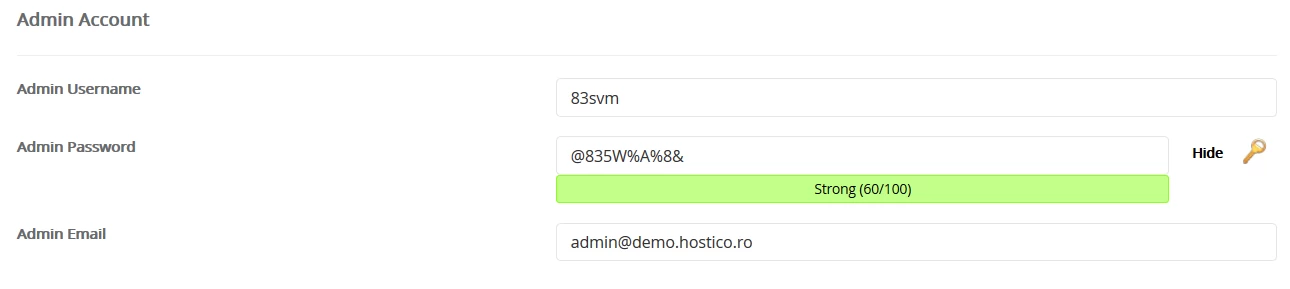
- Третата категория Административен акаунт ще съдържа данните за администрацията на приложението:
Потребителско име на администратора - Потребителското име на администратора.
Паролата на администратора - Парола на администратора.
- În a patra categorie Изберете език ще изберем желаната език:

- В петата категория Избор на плъгини ще изберем кои плъгини искаме да бъдат инсталирани в приложението.

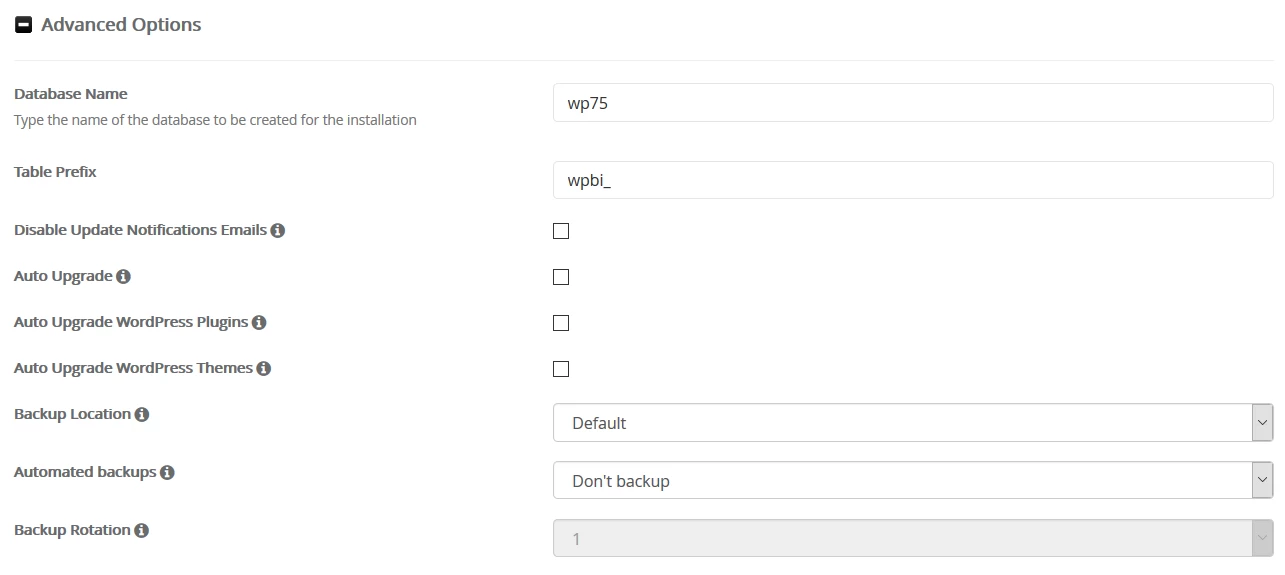
- Шеста категория Advanced Options ще съдържа други разширени настройки на приложението. Тези полета могат да останат на стойността си по подразбиране:
Име на база данни - Можете да промените името на базата данни.
Префикс на таблицата - Може да се промени префиксът на таблиците в базата данни
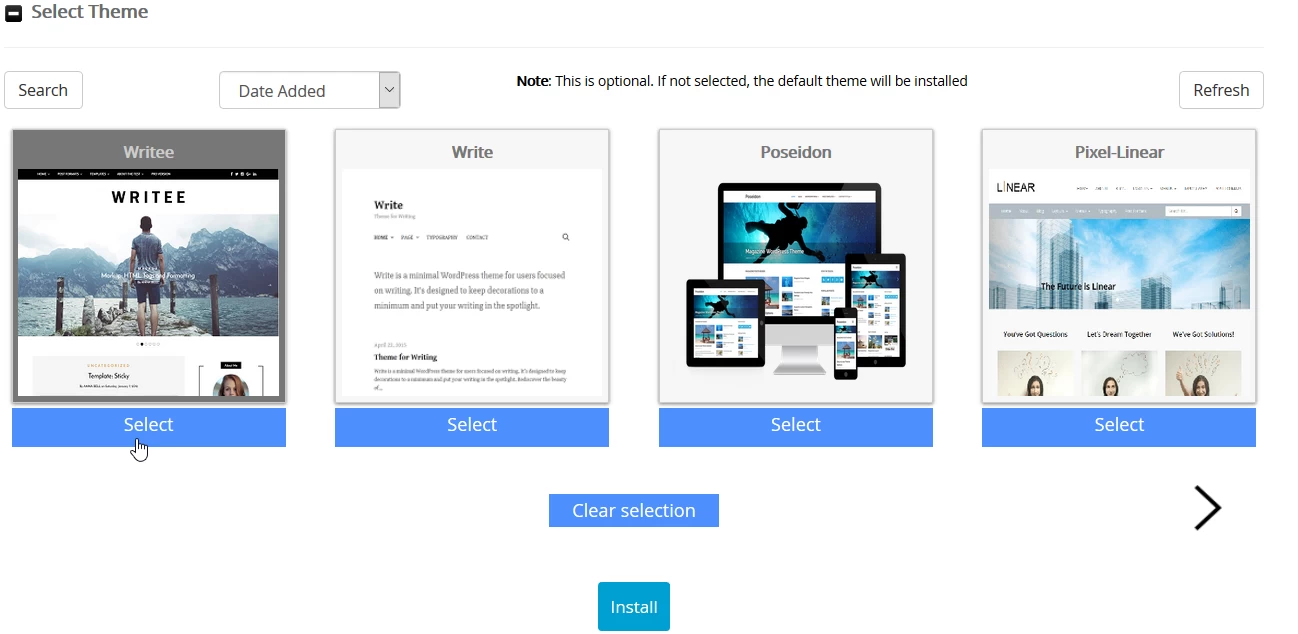
- В последната категория Избор на тема ще имаме възможност да изберем желаната тема за уеб страницата.
- Настройките в стъпките, представени по-горе, могат да бъдат променяни след инсталирането на приложението, от администраторската област на Wordpress или от Softaculous.
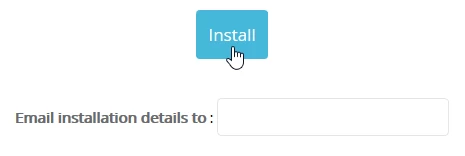
- За да започнем инсталацията, ще кликнем на бутона Инсталиране. Можем да посочим имейл адрес, на който ще бъдат изпратени детайлите за инсталацията в полето Имейл за детайли от инсталацията до.
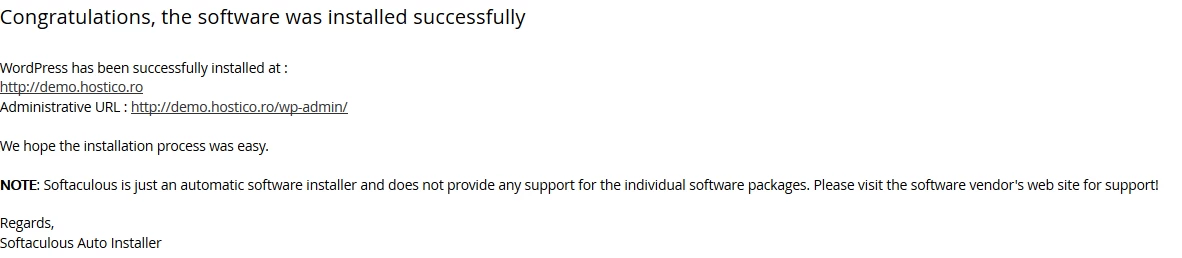
- След като приложението завърши инсталирането, ще бъдем посрещнати с съобщение за успех. Домейнът или поддомейнът, където е инсталирано приложението, също ще бъде представен, както и адресът, през който можем да получим достъп до административната зона.
- Ако се върнем на основната Softaculous страница, в горната част на страницата ще видим броя на инсталираните приложения, остарелите инсталирани приложения и резервните копия.
- Ще кликнем на Инсталации.

- В следващия прозорец ще можем да видим списък с всички приложения, инсталирани чрез Softaculous. Тази страница ще ни даде възможност да редактираме, изтриваме, клонираме или създадем резервно копие на инсталираните приложения.
