Уроци • Приложения
Създаване на уебсайт в 3 прости стъпки
Научете как да създадете уебсайт в 3 прости стъпки, от избора на тема до персонализиране на съдържанието, без напреднали технически познания.
9
Прегледи 4913Актуализиран 1 anПубликувано на 03/09/2020до Mark D.
Въведение
- Създаването на уебсайт никога не е било по-лесно. Тази статия е подходяща за тези, които току-що започват и искат онлайн присъствие, но нямат напреднали ИТ познания. Независимо дали става въпрос за блог, представителна страница за ресторант или новинарски портал, ще имате всичко необходимо за модерен и оптимизиран уебсайт на всички устройства.
Изисквания
- Пакет от хостинг Hostico
- Активен домейн
Инсталиране на уебсайт
- Както е обещано в заглавието на статията, само в 3 стъпки преминаваме от ново закупена услуга до достъпен уебсайт, който може да съперничи на много сайтове, създадени от опитни разработчици.
- За по-нататъшна конфигурация, както по отношение на съдържанието, така и на дизайна, ще се обърнем към следващите абзаци.
Стъпка 1 - Достъп до SiteBuilder (SitePad)
- Трябва да получим достъп до контролния панел на хостинга, където ще инсталираме необходимите файлове за нашия уебсайт. Това ще бъде осъществено с помощта на имейла, получен при закупуването на хостинг услугите (Данни за администриране на хостинг)

- Един от четирите адреса на контролния панел трябва да бъде достъпен в избран браузър (препоръчително Chrome или Firefox), подобно на нормален уебсайт. След достъпа ще се отвори страница, която позволява въвеждането на потребителско име и парола. Тези данни ще бъдат взети от споменатия по-рано имейл, след което ще завършим автентикацията с бутона Вход.

- След като се свържем в cPanel, ще преминем към дъното на страницата и ще получим достъп до иконата SitePad Website Builder в категорията Софтуер

Стъпка 2 - Избор на тема
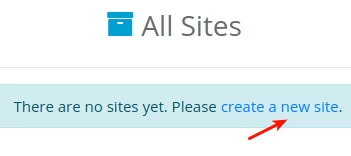
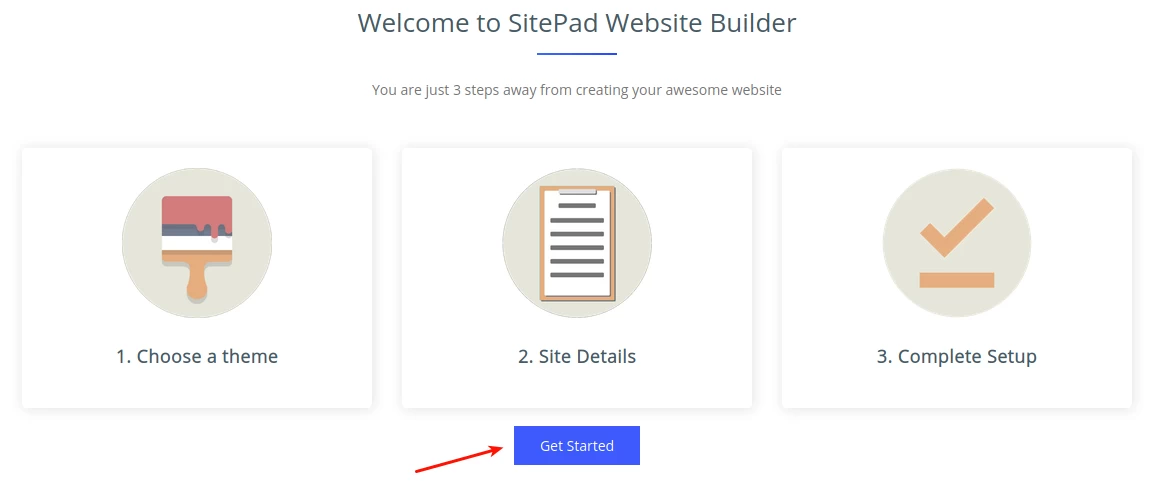
- След като получим достъп до SitePad от cPanel, ще бъдем пренасочени към страницата, където ще бъде възможно да инсталираме уебсайта. Тук ще получим достъп до текста създаване на нов сайт, а на самата следваща страница кликваме на Започнете
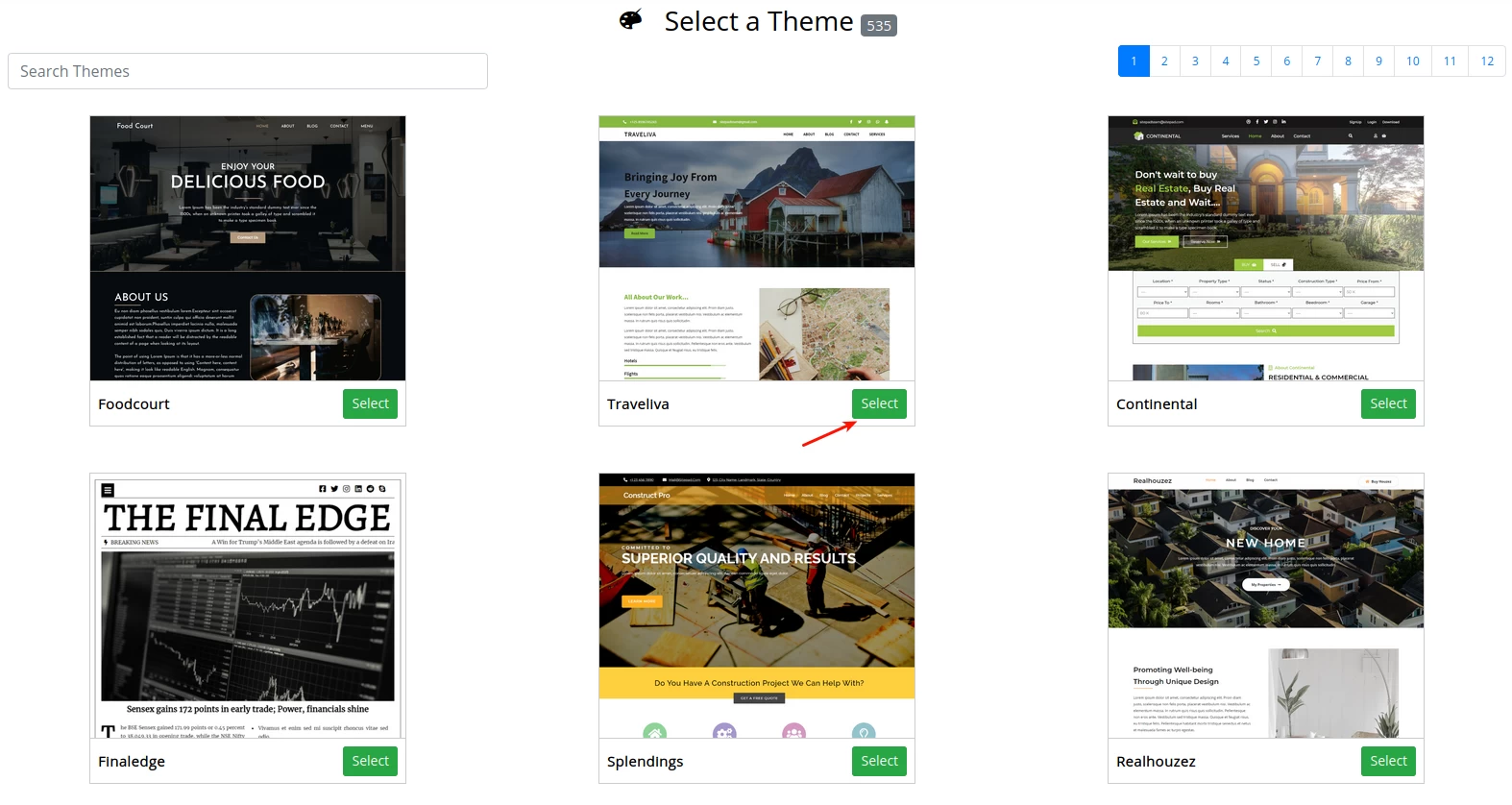
- Сега идва "трудната" част! Ще ни бъде представен каталог с над 535 графични теми, от широко разнообразие от области на дейност. За да финализираме избора на тема, няма нищо по-просто, ще отидем на зеления бутон Избери
Стъпка 3 - Завършване на инсталацията
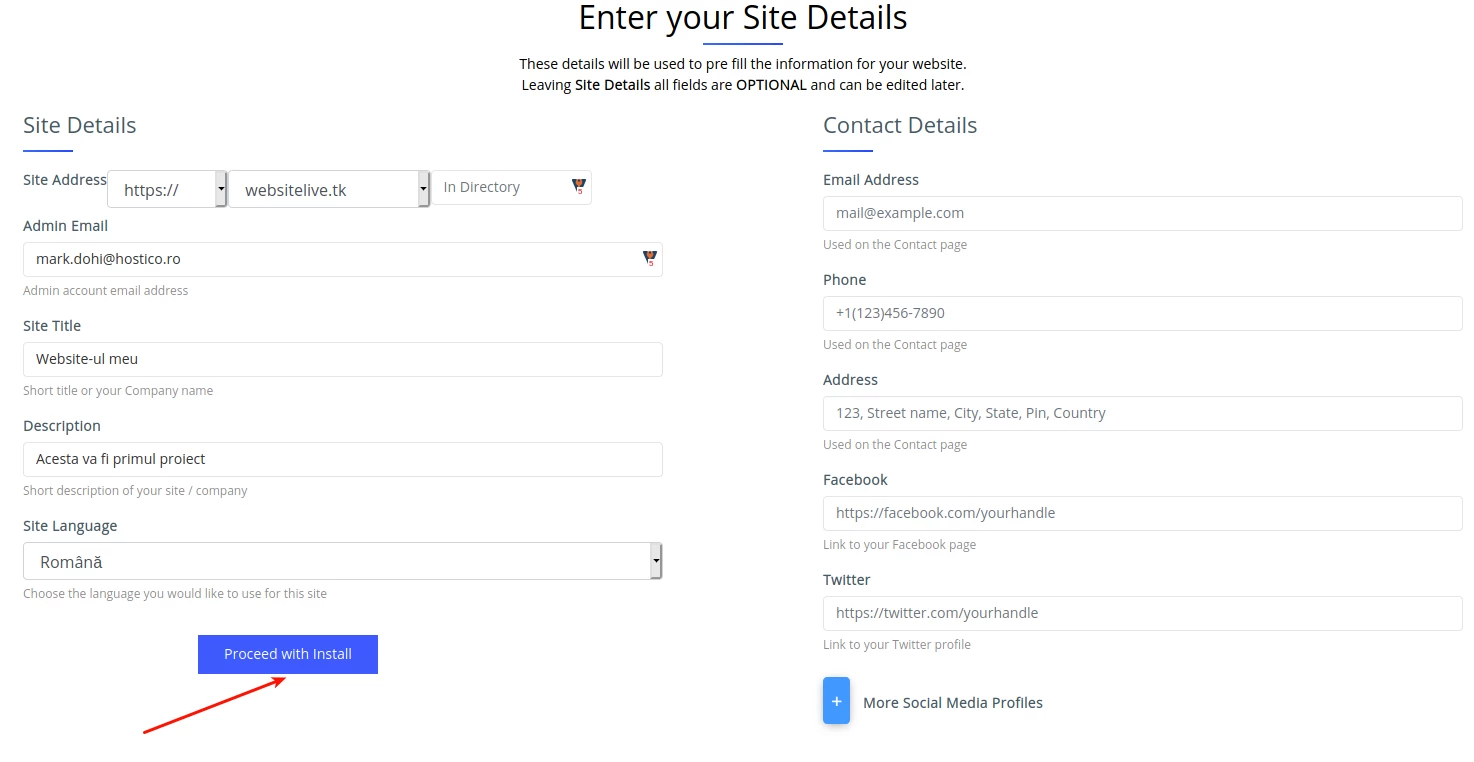
- Последната част се състои в попълването на детайлите относно нашия уебсайт, които са, както следва:
1. Адрес на сайта - Тук можете да изберете домейна, на който искаме да инсталираме уебсайта, директорията, където ще бъде инсталиран, както и протоколите за сигурност. Нашето препоръчание е всеки сайт да бъде инсталиран с версия HTTPS, а полето за директория да остане незапълнено (ако не се желае по подразбиране друга папка), така всеки сайт ще бъде инсталиран в предварително зададената папка.
2. - Този имейл адрес ще бъде използван за автентикация в панела SitePad. Можете да използвате или публичен адрес (gmail, yahoo), или имейл адреса, свързан с вашия сайт.
3. - Заглавието, което ще се показва на началната страница на сайта. Няма значение какво ще напишем, тъй като може да бъде променено по-късно.
4.
5. Език на сайта - Езикът, на който ще бъде показван нашият уебсайт след инсталирането.
- Отдясно могат да се попълнят опционално данни за контакт. След като се уверим, че всички данни са въведени правилно, ще кликнем върху бутона Продължи с инсталацията
- Ако всички стъпки са следвани успешно, ще получим съобщение за потвърждение, че инсталацията на сайта е завършена и персонализирането може да започне, като получите достъп до Щракнете тук, за да влезете в сайта и да започнете редактиране

- În този момент, ако достъпим домейна, на който сме инсталирали сайта в браузър, ще бъдем întâmpинаï от интерфейса, който избрахме по-рано.
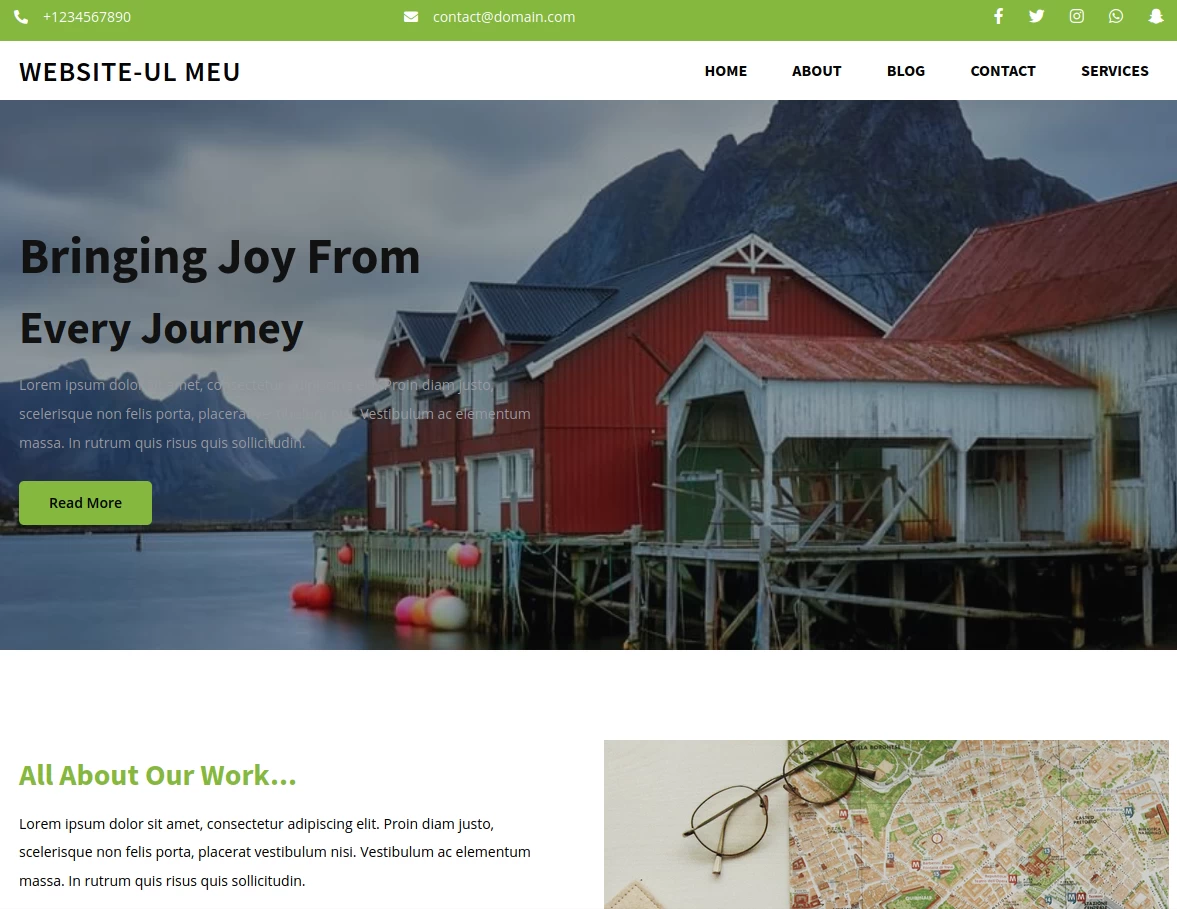
Конфигуриране на уебсайт
- Ако сме достигнали тази стъпка, това означава, че успешно сме инсталирали новия си уебсайт. Въпреки че може да смятаме, че работата е завършена, само сега започва частта по изготвяне и завършване.
- В следващото ще разгледаме всички аспекти, които трябва да бъдат променени, за да имаме окончателния уебсайт и ефективно да започнем да привличаме установената целева аудитория.
Тексти
- Все предварително определени теми представят текстове на lorem ipsum (стандартен текст, използван за симулиране на текстови кутии и улесняване на оценката на дизайна на уебсайта), които трябва да бъдат заменени.
- Това може да се направи с прост двойно кликване върху текстовото поле. Размерът, цветът, шрифта и други елементи от дизайна могат да бъдат променяни от дясната страна на страницата в секцията Редактиране на заглавие
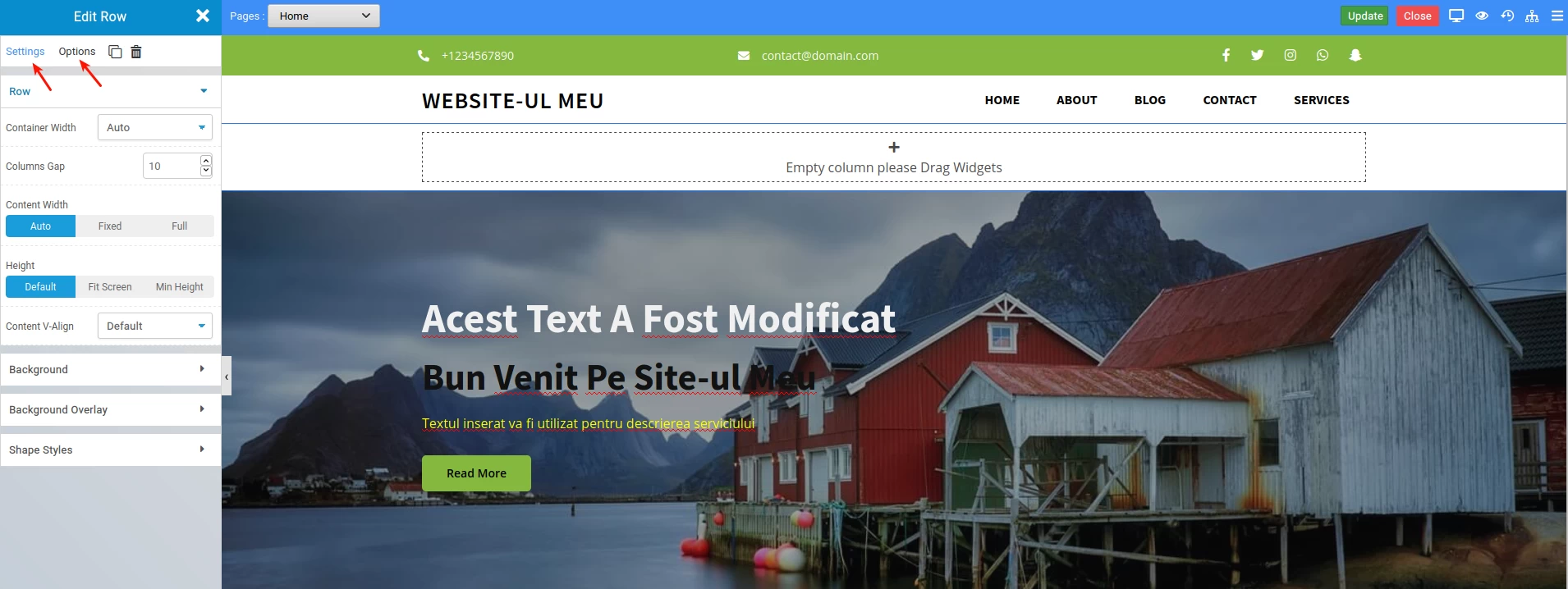
Снимки
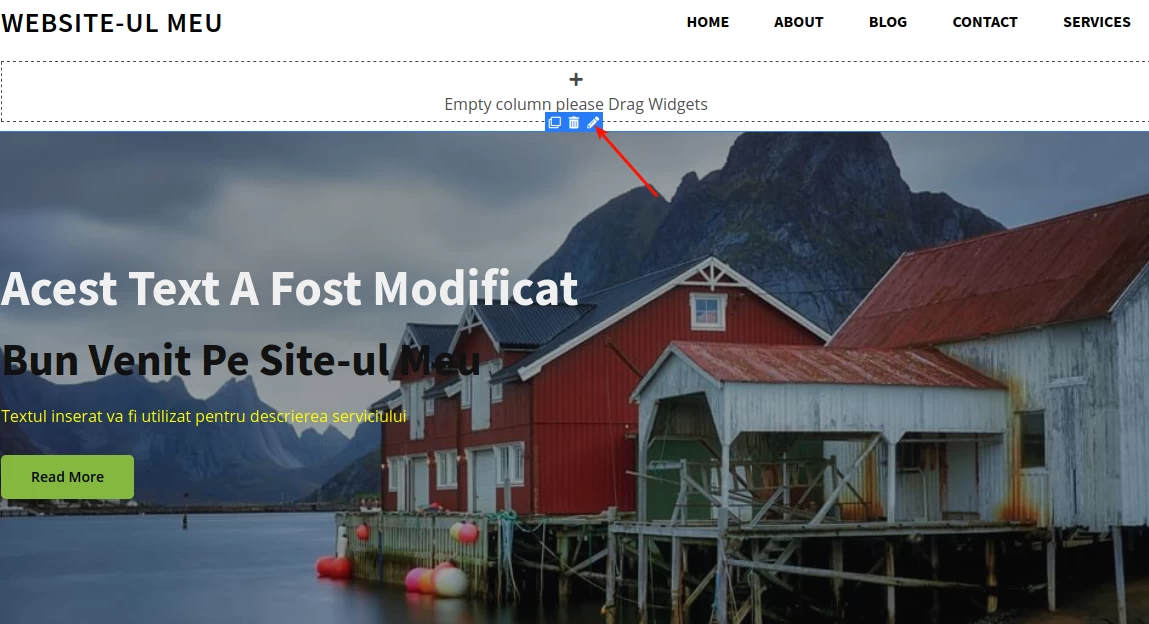
- Няма нищо лошо, ако запазим оригиналните изображения, тъй като не притежават специални авторски права, но за да нямаме сайт, идентичен на 1.000 потребители, е препоръчително (ако разполагаме с изображения с добро качество) да ги заменим.
- За да направите това, задръжте мишката над изображението, което искате да замените, и кликнете върху синьото моливче
- Оттук, отдясно, ние осигуряваме, че сме на Стил на фона. Ако не искаме непременно да добавяме изображение, винаги можем да изберем опция с плътен цвят или градиент, но се препоръчва да използваме изображения вместо цветове.
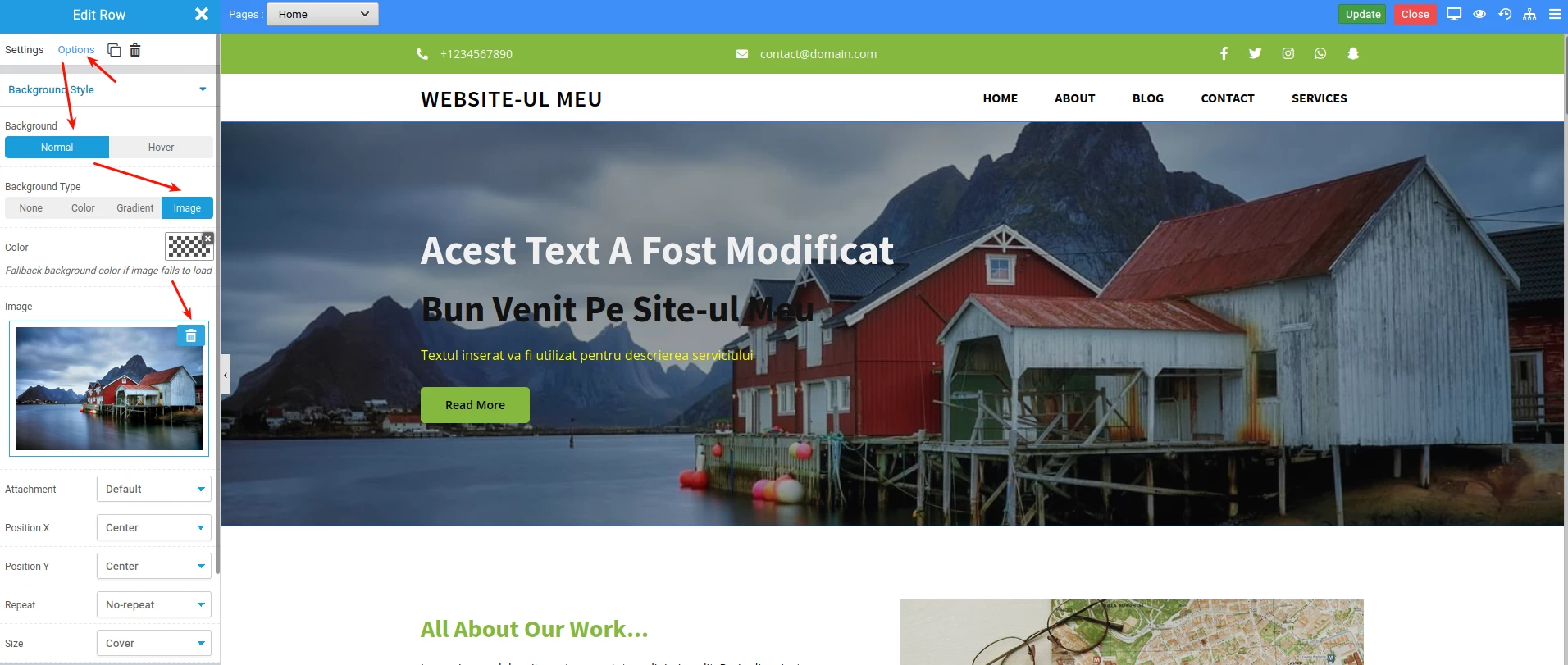
Бутоните
- Смятам, че вече сте разбрали идеята, всяка модификация е много лесна за изпълнение, а актуализирането на бутоните не е изключение. Както при изображенията, бутоните се модифицират чрез синята моливче, което се показва при преминаване на мишката над елемента, или чрез кликване с десния бутон и избиране на опцията Редактиране на изображение
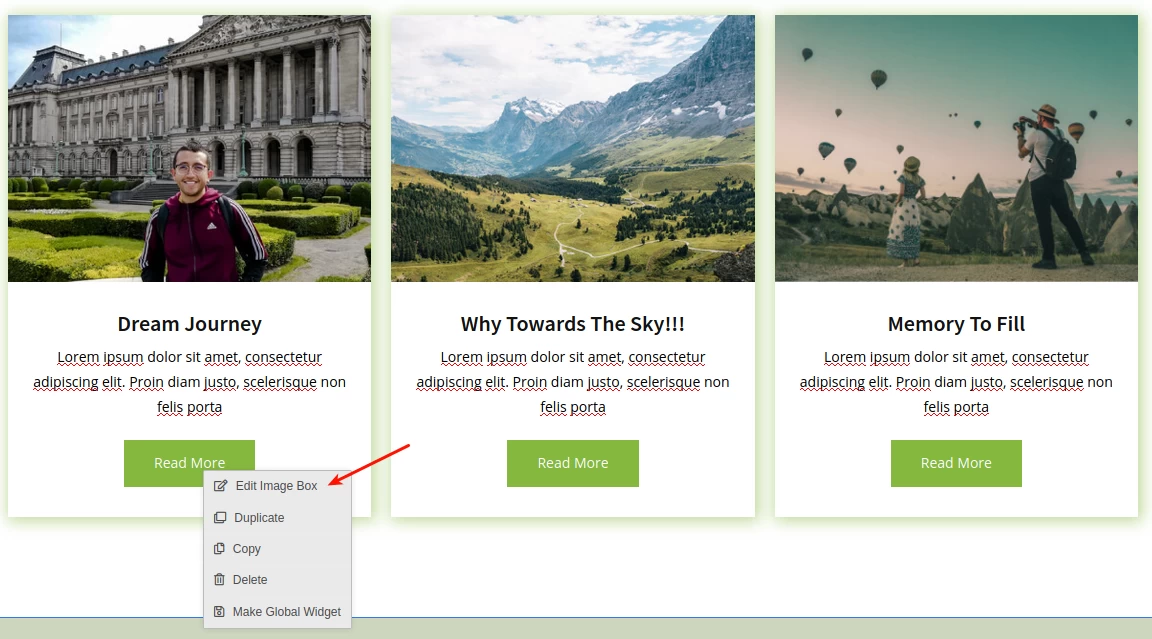
- Отново, менюто, показано вдясно, ще ни помогне да разберем аспектите, които могат да бъдат внедрени или премахнати по избор. Няма да преминаваме през всеки елемент по отделно, тъй като термините са изяснени.

Страници
- Да предположим, че искаме да добавим допълнителни страници в горната част на сайта, които да водят до различни секции. За да добавите страница, просто достъпете Страници и Създаване на нова
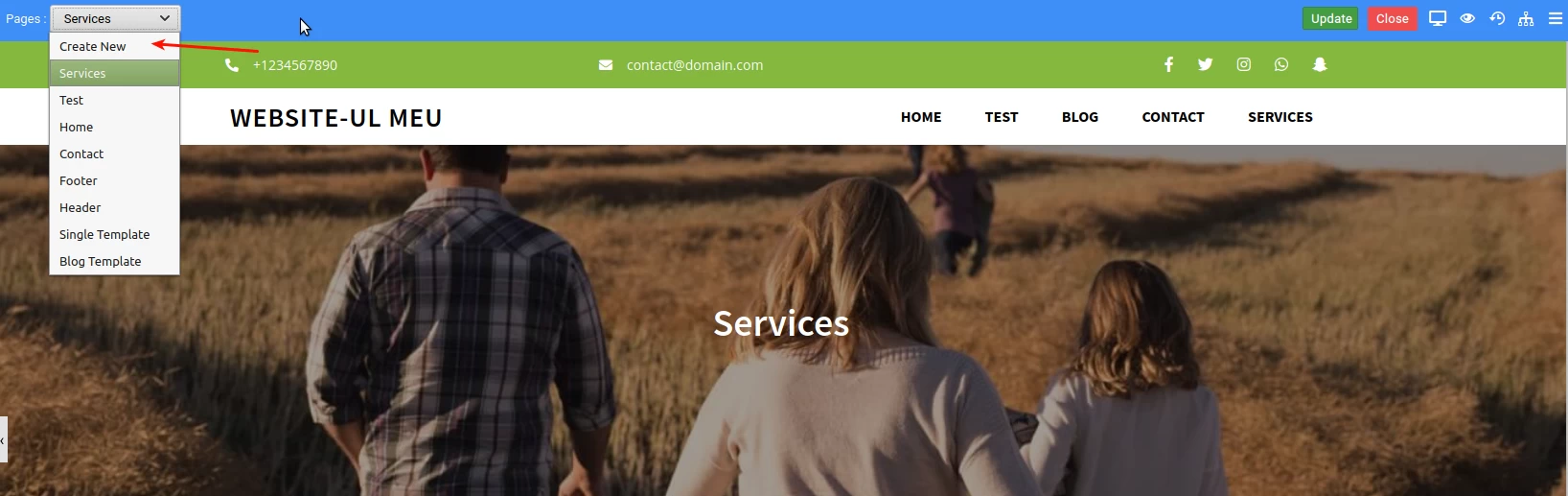
- От началната инсталация ще има няколко страници с имена, които най-вероятно няма да са приложими за нашия проект и ще трябва да бъдат или променени, или премахнати. Тези действия ще бъдат извършени от съответните настройки на страницата, които могат да бъдат намерени в горната част до логото на SitePad.


- След като въведем новото име на страницата или изтрием съществуваща страница, трябва да се уверим, че сме запазили промените, в противен случай, когато напуснем страницата, те няма да бъдат запазени.

Уиджети
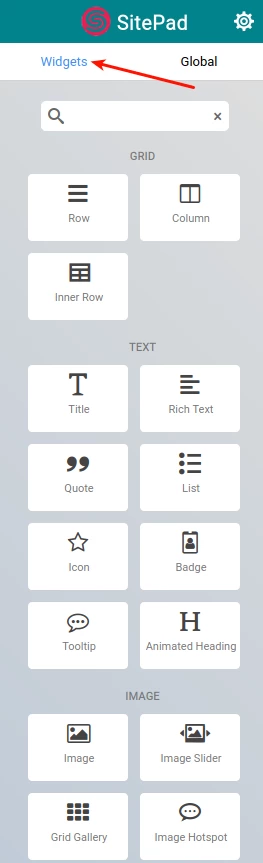
- Над 40 Widget-а могат да бъдат използвани, за да персонализират страницата по ваше желание. Независимо дали говорим за Google Maps, Календар, Таблици или други, ще можем с просто "кликване и плъзгане" да вмъкнем всеки елемент с много голяма лекота. Тези елементи могат да бъдат намерени отново в дясната страна на страницата под секцията Widgets
Хипервръзки
- Със сигурност ще има ситуации, в които искаме да се позовем на друга страница на нашия уебсайт, но не непременно чрез бутон, а чрез текст. Това се постига чрез хипервръзки.
- За да добавите хипервръзка към нашия текст, ще трябва да изберете желания текст, след което да кликнете с десния бутон на мишката върху Редактиране на Rich Text
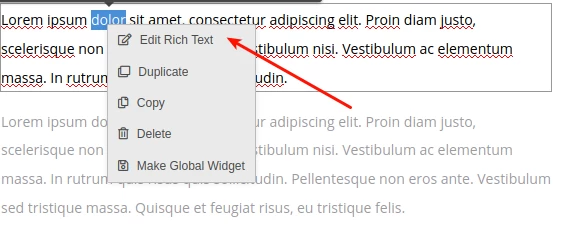
- От вече познатото меню ще изберем иконата за линк и ще поставим линка към страницата, където искаме текстът да ни отведе. Препоръчително е да попълним и другите две полета, Заглавие и Цел, поради SEO причини (повече информация в следващия абзац)

SEO
- Известен концепт, но неразбран от голяма част от собствениците на уебсайтове. С две думи, те са серия от идентификатори, които отличават нашия сайт от другите сайтове в интернет и ни дават предимство пред конкуренцията. Колкото по-добра е оптимизацията на тези идентификатори, толкова по-високо ще бъде позиционирането в търсачките и следователно, броят на посетителите ще нараства.
- За нашия сайт, SEO оптимизацията може да бъде постигната чрез различни методи, но най-лесният начин е чрез бутона, предоставен от Site Builder

- Колкото по-общи са термините, толкова по-голяма ще бъде конкуренцията и шансовете вашият сайт да бъде сред най-търсените само чрез попълване на тези полета ще бъдат намалени.
- Ако условията са по-необичайни, позиционирането ще бъде по-добро, но броят на тези, които търсят тези думи, ще бъде по-малък. Когато става въпрос за оптимизация на SEO, трябва да се намери подходящ баланс.
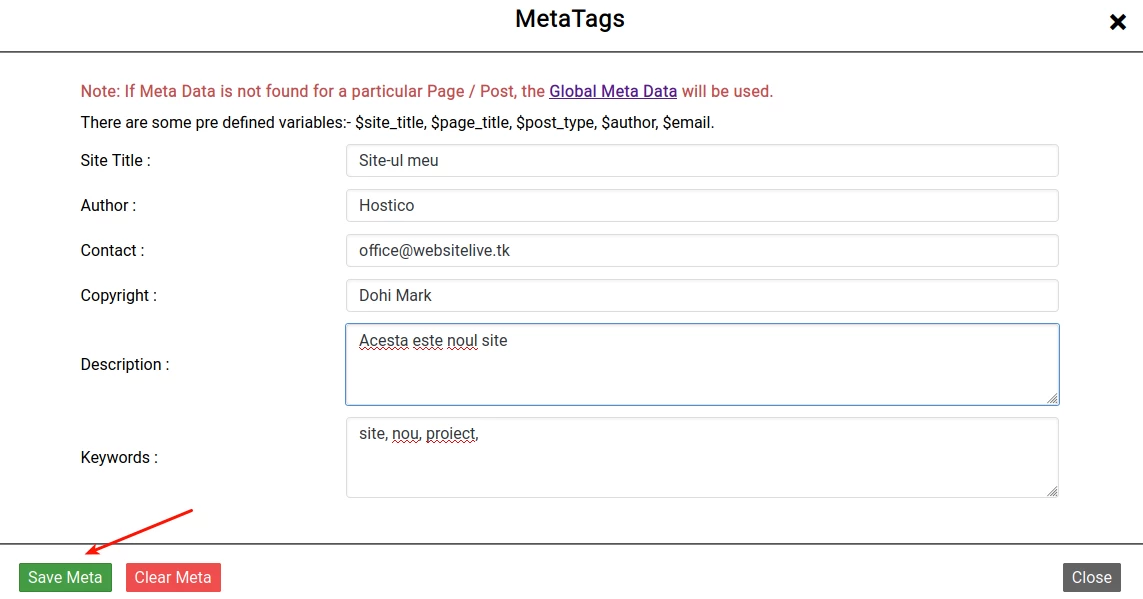
- Ако MetaTags не са вложени, те ще бъдат автоматично разпределени и вероятността те да бъдат подходящи за вашия сайт ще бъде малка.
- Трябва да имате предвид, че SEO оптимизацията е разнообразен спектър, който може да изисква постоянна работа, и в повечето случаи е необходимо по-дълбоко разбиране на концепцията, за да се постигнат значителни резултати.
- За да видите направените до сега промени, ще е необходимо отново да получите достъп до Актуализация бутона, представен по-рано, и да кликнете върху Преглед. Нашият сайт ще се зареди с направените актуализации в последната сесия.

- Има вероятност да сме сгрешили в даден момент или просто да не ни харесва избраният дизайн, какво правим, започваме сайта отначало? Не. Всички предишни версии могат да бъдат разгледани в секцията История и Ревизия, така имаме сигурност, че винаги имаме опцията да се върнем към по-"стара" версия.

- Започнахме статията, като казахме, че създаването на уебсайт "никога не е било по-лесно" и вярвам, че и вие считате същото, сега, когато вашият уебсайт е успешно завършен.
Има и други аспекти, които трябва да бъдат реализирани, преди сайтът да стане "добре изработен", но за начален присъствие това е успешен старт.
По-късно ще се запознаете с конструктора на сайтове, а определени аспекти ще бъдат по-добре разбрани и по-лесни за имплементиране.
Забележка
- Този сайт строител е трета страна програма, предоставена чрез доставчик, и не е директно разработена от екипа на Hostico.
- Инсталирането на сайт може да бъде извършено на множество домейни, дори ако те са добавени от един и същи хостинг пакет
- SSL защитните сертификати се генерират автоматично от cPanel, когато сайтът е инсталиран на хостинг, и не е необходима допълнителна ръчна конфигурация
- Приложението SitePad е предимно предназначено за хора, които търсят прост уебсайт, който не изисква непременно участието на разработчик
- Site Builder не може да се използва за уебсайтове от тип електронна търговия. За това препоръчваме други CMS платформи като Prestashop, Magento, Wordpress + Woocommerce , които са специално проектирани за тази цел.
- Приложението не идва предварително зададено с интерфейс за администриране на бази данни. Всички записи се правят директно в PHPMyAdmin, а всяко ново въвеждане или запитване трябва да се извърши директно от cPanel