Създаване на база данни в cPanel с помощта на MySQL Database Wizard
В тази статия обясняваме стъпките за създаване на бази данни в cPanel с помощта на приложението MySQL Database Wizard.
Въведение
В този урок ще ви преведем през необходимите стъпки за създаване на MySQL бази данни, използвайки инструмента Магьосник за MySQL бази данни в cPanel. Т този опростен процес е идеален за потребители, които искат да конфигурират бързо бази данни и да ги свързват с техните уеб приложения.
Изисквания
За да следвате това ръководство, ще ви е нужно:
- Данните за вход в хостинг акаунта (потребителско име и парола).
- Достъп до cPanel панела, предоставен от Hostico.
Стъпки
1. Достъп до панела cPanel
- Автентифицирайте се в cPanel акаунта си, като използвате данните за идентификация, предоставени от Hostico.
- Навигирайте до секцията Бази данни и кликнете на опцията "MySQL Database Wizard".

2. Създаване на база данни
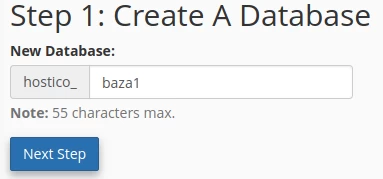
В първата стъпка попълнете полето за името на базата данни. Името може да има максимум 54 символа и ще включва автоматично генериран префикс на базата на потребителя на cPanel.
Пример: prefix_numebaza
3. Създаване на потребител за базата данни
Въведете име за потребителя на базата данни (максимум 7 символа) и задайте силна парола. Алтернативно, можете да използвате бутона "Генератор на пароли", за да генерирате автоматично силна парола. Уверете се, че запазвате паролата на сигурно място, тъй като тя ще бъде необходима за свързване на приложението с базата данни.
Пример: префикс_име на потребителя
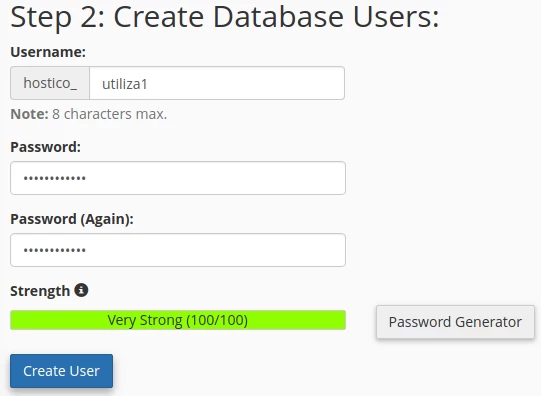
Тези три параметра (името на базата данни, потребителското име и паролата) са съществени за конфигуриране на връзката между уеб приложението и базата данни.
4. Присвояване на потребител на базата данни
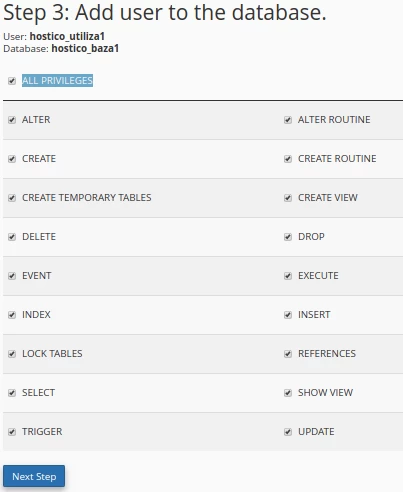
На този етап изберете потребителя и базата данни, създадени по-рано, след което дайте всички необходими разрешения, използвайки опцията "ALL PRIVILEGES". След конфигуриране щракнете върху "Next Step".
5. Завършване на процеса
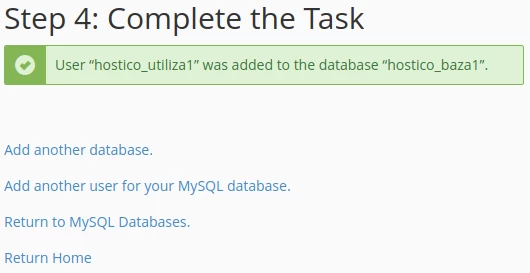
Честито! Успешно създадохте база данни, асоцииран потребител и ги свързахте с необходимите разрешения за управление на данните. След завършване, имате на разположение следните опции:
- Add another database: За да създадете друга база данни, следвайте същите стъпки.
- Добавете друг потребител за вашата MySQL база данни: За да добавите допълнителен потребител към съществуващата база данни.
- Върнете се към MySQL базите данни: За да се върнете към списъка с вече създадени бази данни.
- Върни се у дома: За да се върнете на основната страница на панела cPanel.