Уроци • Разработчик
Генериране на ключове за SSH връзка с помощта на PuTTYgen в операционната система Windows
В тази статия ще представим необходимите стъпки за генериране на ключовете, от които се нуждаем, за да се свържем чрез SSH.
1
Прегледи 2197Актуализиран 1 anПубликувано на 10/09/2018до Sebastian S.
Въведение
В случай, че искате да се свържете с хостинг пакет чрез SSH, трябва да използвате ключова двойка SSH. Частният ключ ще бъде зареден в приложението на SSH клиента, а публичният ключ ще бъде изпратен на help@hostico.com за конфигуриране на достъпа. Повече информация за SSH достъпа и какво трябва да се изпрати по имейл може да бъде намерена, ако посетите линка: Офертирате ли SSH достъп?.
За генерирането на SSH ключова двойка в операционните системи Windows могат да се използват няколко програми, но най-често използваното приложение е PuTTYgen, включено в инсталацията на SSH клиента PuTTY.
Изисквания
- Инсталиране на приложението PuTTY, налично на следния линк: www.chiark.greenend.org.uk .
- Изтеглете подходящата версия за вашата Windows версия (x32 или x64) от секцията MSI ('Windows Installer'). Препоръчва се да запазите настройките по подразбиране по време на инсталацията.
Стъпки
- Стартирайте приложението PuTTYgen. По подразбиране то може да бъде намерено на пътя:
C:\Program Files\PuTTY\PuTTYgen.exe.
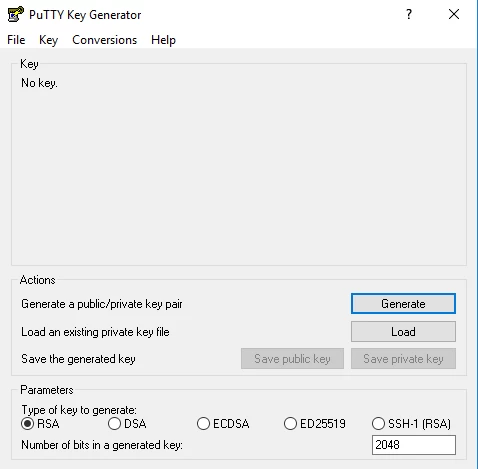
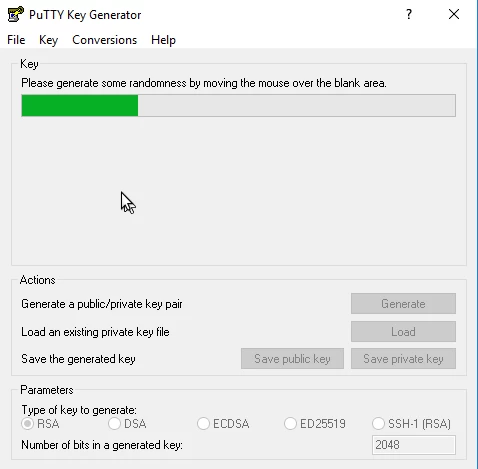
- Уверете се, че опцията RSA е отметната в долната част на прозореца. Щракнете върху Генерирай и движете мишката случайно в зоната на рамката Ключ, докато индикаторът за напредък се запълни.
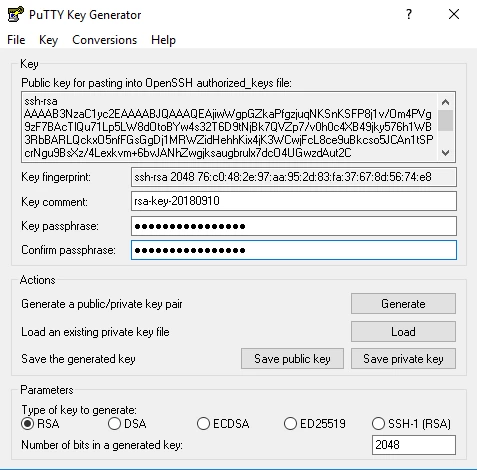
- След завършване, приложението ще генерира чифта ключове. От показания прозорец важни са следните полета:
- Public key for pasting into OpenSSH authorized_keys file: Копирайте низа от символи от това поле и го изпратете на help@hostico.com за конфигуриране на достъпа.
- Ключов коментар: Въведете коментар, например, името на сървъра, за който се използва ключът.
- Ключова фраза: Въведете парола за частния ключ. Препоръчително е да зададете парола за допълнителна сигурност.
- Потвърдете паролата: Въведете отново паролата за потвърждение.
- Запазете частния ключ, като натиснете бутона Save Private Key. Запазете файла на сигурно място, тъй като той ще бъде използван за свързване.
- Препоръчително е да запазите също и публичния ключ, като използвате бутона Save Public Key. Ако е необходимо по-късно, можете да отворите файла с Notepad, за да копирате отново публичния ключ.
- След конфигуриране на SSH достъп, ще получите потвърждение от техническия отдел. Ще можете да използвате PuTTY или друг SSH клиент за свързване, използвайки данните за достъп и частния ключ.