Инсталиране на SSL сертификата в панела Webuzo
Научете как да инсталирате SSL сертификат в панела Webuzo, стъпка по стъпка. Следвайте нашите инструкции за бърза и ефективна инсталация.
Въведение
В този урок ще обясним необходимите стъпки за инсталиране на SSL сертификат в панела Webuzo.
Изисквания
За да инсталираме SSL сертификата в панела, ще ни трябва:
- Файлове на сертификати с трите специфични елемента:
- сертификат, частен-ключ, ca-бандъл, които обикновено се намират в три файла с или без разширения, с техните специфични имена, понякога те са компресирани в един архив (.zip), получен онлайн от институцията, която издава, или от компанията, от която сте закупили този SSL.
- Прост текстов редактор (напр. Notepad), за да отворите всеки от трите файла с компоненти на SSL, от които целият текст ще бъде копиран ред по ред (избиране на всичко + копиране) -> след това да бъде поставен в полетата, споменати в раздела стъпки по-долу.
- По избор - програма за разархивиране (обикновено включена в операционната система) - необходима в случай, че файловете ви бъдат изпратени в архив.
Стъпки
- След като влезете в панела на Webuzo, отидете в секцията SSL, където ще кликнем на Инсталиране на сертификат.

- Когато стигнем там, ще попълним полетата с необходимите стойности:
Изберете домейн - Избираме от списъка домейна, на който искаме да инсталираме сертификата.
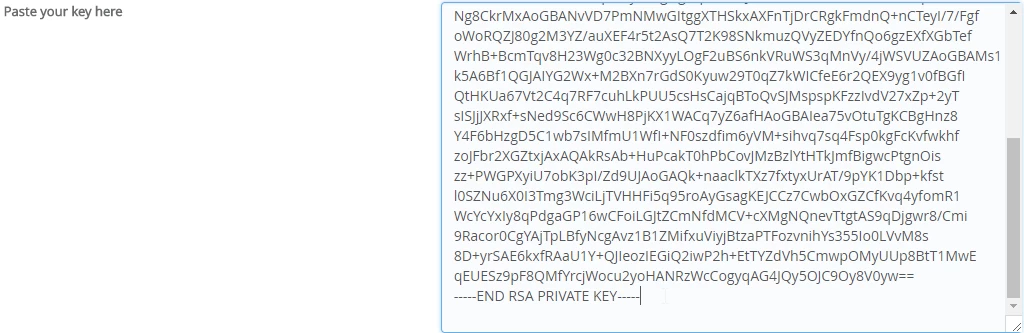
Поставете своя ключ тук - Частният ключ се поставя тук.
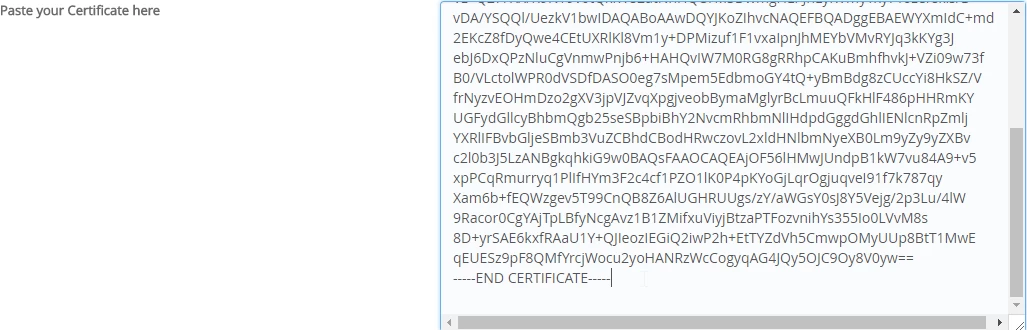
Поставете сертификата си тук - Сертификатът е поставен тук.
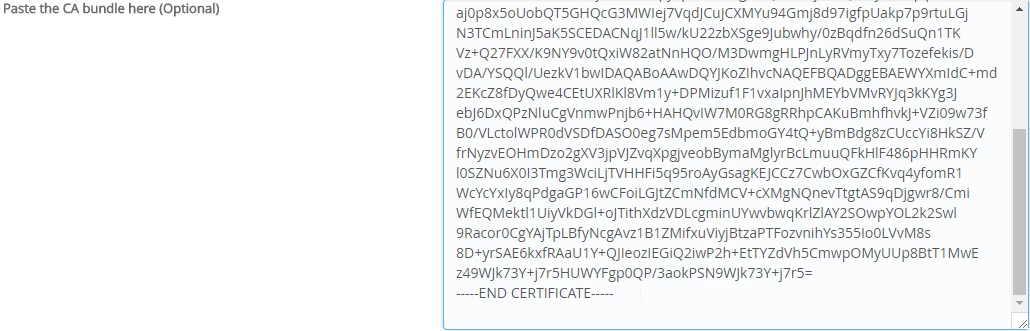
Поставете вашия CA Bundle (по избор) - Въпреки че текстът казва, че е по избор, ние винаги ще поставяме и CA Bundle, той е необходим за правилното функциониране на SSL, когато получим достъп до уебсайта.
Използвайте този сертификат за Webuzo панела [ ] - Ако тази опция е активирана, този сертификат ще се използва и за осигуряване на връзката за влизане в Webuzo панела чрез използването на линкове за вход с https портове.
- Ще отметнем тази опция само когато инсталираме сертификата за основния домейн на VPS-а. В противен случай, ако инсталираме сертификата за друг различен домейн (вторичен домейн от VPS), няма да отметнем тази опция.
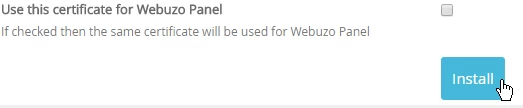
- Кликнете върху Инсталирай. Сертификатът е успешно инсталиран.

- След тази стъпка е възможно да проверите дали сайтът, за който инсталирахме SSL, работи с този сертификат, като директно достъпите в браузъра линка във формата https://