Уроци • Softaculous
Конфигурация на уведомленията, изпращани от Softaculous
Персонализирайте уведомленията на Softaculous в cPanel: изберете каква информация да получавате по имейл за инсталации, резервни копия и промени.
Прегледи 1195Актуализиран 2 aniПубликувано на 23/08/2018до Sebastian S.
Въведение
Ако сте инсталирали скрипт/приложение на хостинг с помощта на Softaculous, ще получавате имейли, свързани с налични актуализации, направени промени, резервни копия и т.н.
Softaculous предлага възможността да персонализирате тези известия. Можем да изберем да получаваме само част от тях или да ги изключим напълно.
Изисквания
- Ще ни трябват данните за влизане в cPanel, получени в имейла с административните детайли.
Стъпки
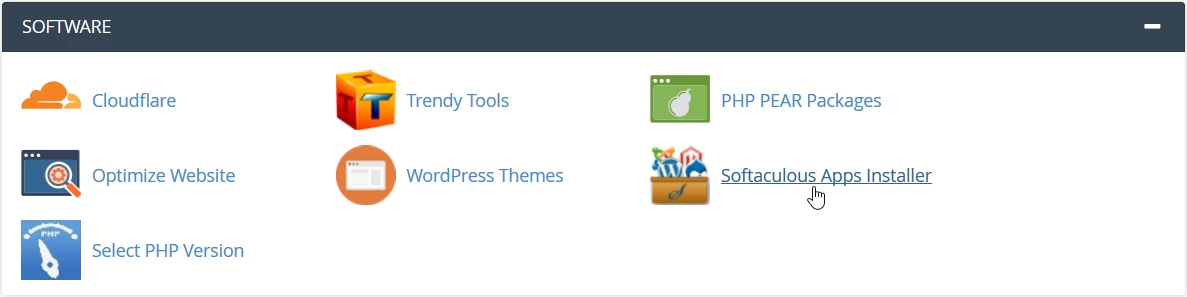
- След влизане в cPanel, ще отидем в секцията Софтуер и ще кликнем на Инсталатор на приложения Softaculous.
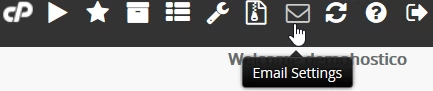
- След като интерфейсът на Softaculous се зареди, ще кликнем на Настройки на имейла в горната дясна навигационна лента.
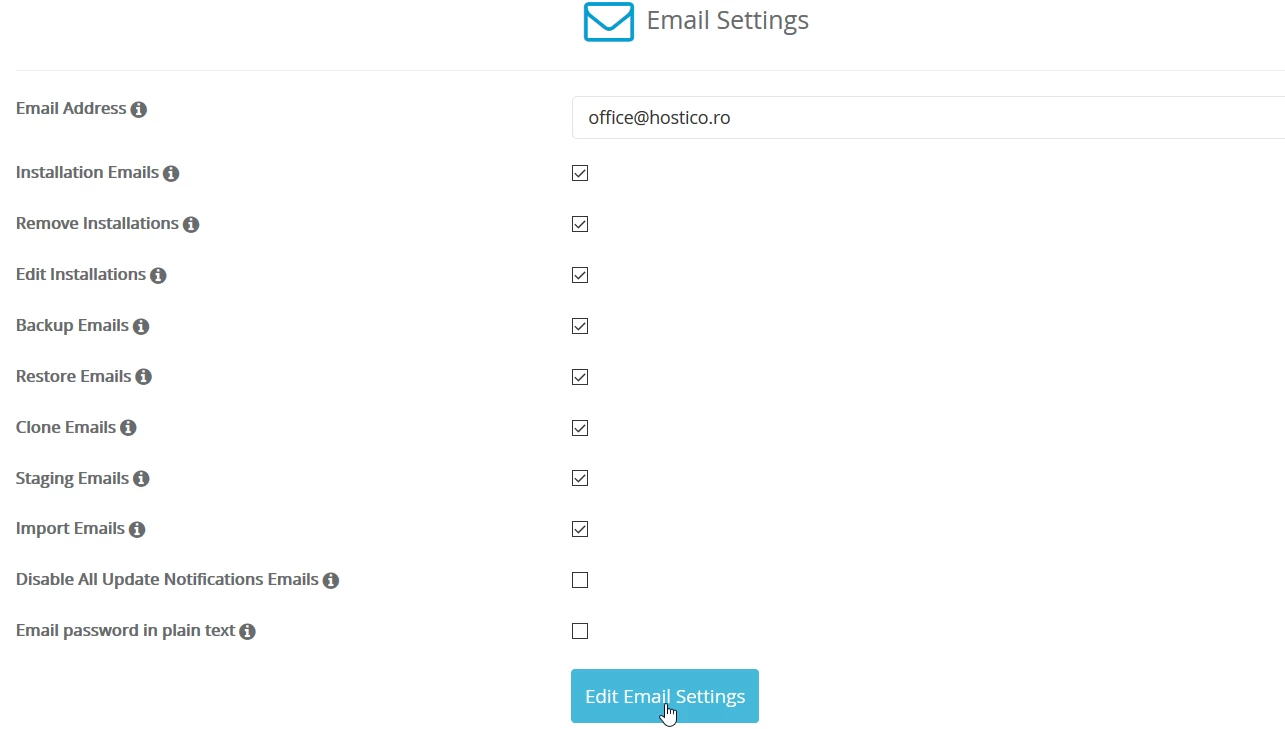
- На следващата страница ще можем да направим желаните персонализации.
В първото поле Email адрес ще можем да модифицираме имейл кутията, на която получаваме уведомления. По-долу ще проверим информацията, която искаме да получим в имейл кутията:
Имейли за инсталация - детайли, свързани с инсталацията.
Премахване на инсталации - детайли, свързани с изтриването на приложение.
Редактиране на инсталации - детайли относно модификацията на приложение.
Имейли за резервно копие - информация относно направени резервни копия от Softaculous.
Имейли за възстановяване - информация относно възстановявания, извършени от Softaculous.
Имейли за клониране - детайли при клониране на съществуващо приложение.
Имейли за подготовка - детайли относно приложения, използвани за тестови цели.
Имейли за импортиране - детайли, свързани с приложение, импортирано от външен източник.
Деактивиране на всички имейли за уведомления за актуализации - ако е отметнато, вече няма да получавате имейли, свързани с налични актуализации за инсталирани приложения.
Паролата за имейл в плъг текст - ако е отметнато, ще позволи изпращането на зададените пароли на имейл кутията.
**Ако не желаем да получаваме никакви имейли, ще премахнем отметките от всички кутии.
След като персонализациите бъдат направени, ще кликнем на бутона Редактиране на настройки на имейла в долната част на страницата.
- Ако всичко е минало гладко, ще бъдем посрещнати с съобщението Готово Настройките на вашия имейл бяха запазени успешно.