Уроци • cPanel
Пренасочване на домейн в cPanel
Научи как да пренасочиш домейн в cPanel: прости стъпки за добавяне на пренасочвания и ефективно управление на твоите домейни.
2
Прегледи 2762Актуализиран 2 aniПубликувано на 20/07/2017до Florin P.
Въведение
- В този tutorial ще обясним необходимите стъпки за добавяне на пренасочване или пренасочване на нашия домейн от профила cPanel.
Изисквания
- Валиден домейн.
- Данните за управление на cPanel акаунта
Стъпки
- За да добавите пренасочване или пренасочване на домейн, ще влезем в акаунта в cPanel, ще отидем в секцията Домаини и след това ще кликнем на Пренасочвания.

- Ще се отвори нова страница и тук ще можем да добавим пренасочването.
- Ще изберем типа на пренасочването в следното поле, 301 в нашия случай или постоянно пренасочване, домейнът, който искаме да пренасочим hostico.ro, а в полето Пренасочва към ще добавим домейна, към който ще се направи пренасочването https://hostico.com.
- В www пренасочване ще изберем Пренасочване с или без www.
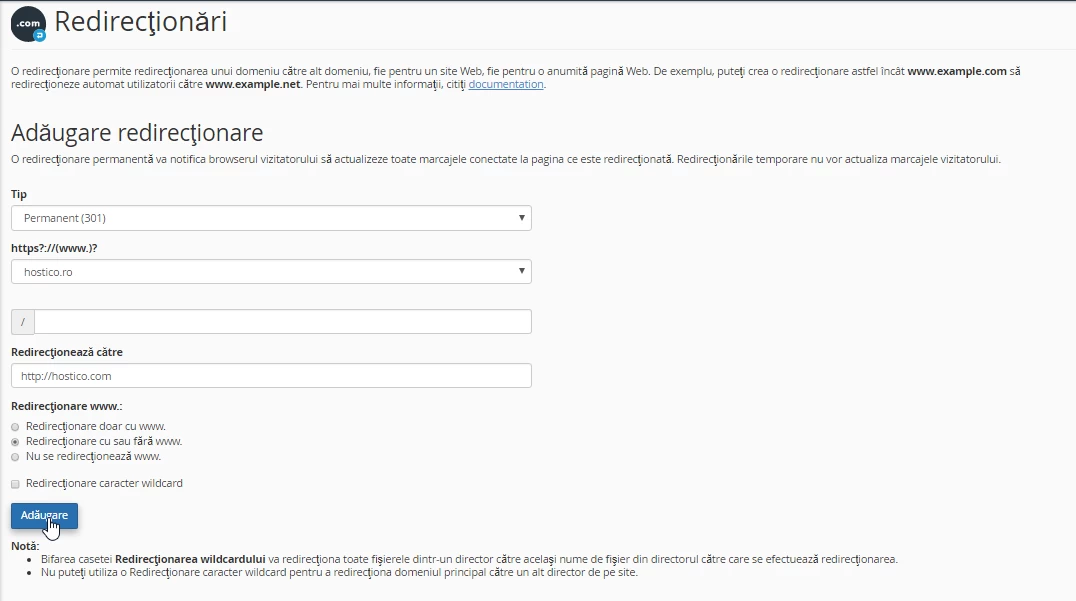
- Завършването на тази операция ще бъде извършено чрез натискане на Добави. След добавяне на пренасочването от hostico.ro към hostico.com, всички посетители, които влизат в hostico.ro в браузъра си, ще бъдат автоматично пренасочвани към hostico.com.