Уроци • Softaculous
Възстановяване на резервно копие, създадено с Softaculous
Научете как да възстановите резервно копие на инсталираните приложения с Softaculous в cPanel. Следвайте простите стъпки, за да възстановите файловете и базата данни!
Прегледи 1809Актуализиран 2 aniПубликувано на 17/11/2017до Sebastian S.
Въведение
- В това ръководство ще представим необходимите стъпки за възстановяване на резервно копие на приложение, инсталирано с помощта на плъгина cPanel Softaculous.
- Softaculous е автоинсталатор, който опростява инсталирането на уеб приложения. Той включва множество CMS (Системи за управление на съдържанието), като: WordPress, Joomla, PrestaShop, phpBB, Magento, WHMCS и др.
Изисквания
За следващите стъпки ще ни трябват следните неща:
- Логин данните за cPanel, присъстващи в имейла с административните детайли.
Стъпки
- Първо, ще влезем в контролния панел cPanel.
- След като се удостоверим, ще отидем на секцията Софтутил и ще кликнем на бутона Инсталатор на приложения Softaculous.
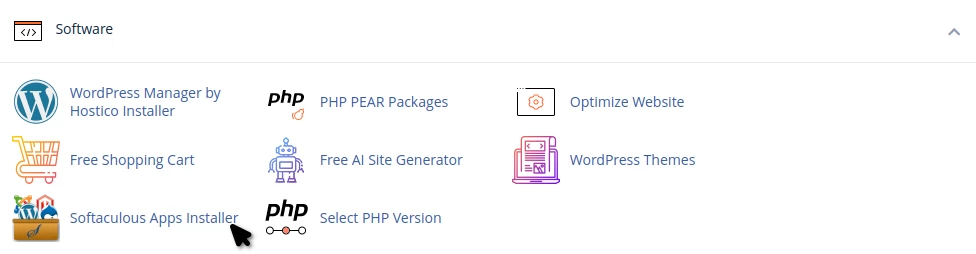
- На следващата страница ще бъде зареден основният интерфейс на Softaculous авто-инсталатора.
- За да възстановим архив копие, създадено от предишна дата, ще щракнем на Архиви.

- В следващия прозорец ще се зареди списък с всички налични резервни копия. Тези резервни копия се създават ръчно от потребителя и се съхраняват локално на хостинга.
- Ние ще кликнем на символа
 вдясно от приложението, от което искаме да възстановим наличното резервно копие. В този случай това е резервно копие на приложение Wordpress.

- Следващият прозорец ще съдържа полетата:
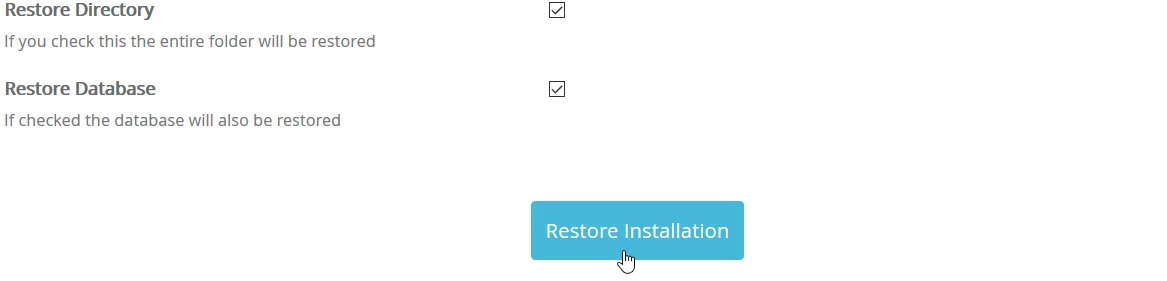
-Възстановяване на директория - ако отметнем полето вдясно, всички файлове ще бъдат възстановени.
-Възстановяване на база данни - ако отметнем полето вдясно, базата данни ще бъде възстановена.
*Ако искаме целият сайт да изглежда и функционира както е бил на датата, когато резервното копие е било създадено, ще отметнем и двете полета. - Внимание: Процесът на възстановяване ще изтрие всички съществуващи файлове и базата данни на приложението и ще ги замени с тези от резервното копие. Ако имате нужда от някои файлове или текущата база данни, ще трябва да ги запазите преди да продължите с възстановяването.
- За да започнем процеса на възстановяване, ще кликнем на бутона Възстановяване на инсталацията.
- След като процесът е завършен, ще бъдем посрещнати с съобщение за успех, което ще потвърди, че желаните данни са възстановени от избраното копие.
