Записване и възстановяване на файлове или настройки на сайта чрез приложението за резервно копие
Сигурете сайта си с приложението Backup! Научете как да запазвате и възстановявате файлове и настройки, за да предотвратите загуба на данни.
Въведение
• Интерфейсът за резервно копие позволява създаването на архив на акаунта или, по желание, части от сайта да бъдат запазени на сървъра и по-късно изтеглени на личния компютър, което позволява те да бъдат възстановени в случай, че нещо бъде изтрито или нежелани промени са направени.
• Препоръчително е да използвате интерфейса за архивиране и магьосника за архивиране преди всякакви съществени промени в файловете на сайта или при инсталиране на непроверени плъгини или приложения, които могат да повлияят негативно на оптималната функционалност на сайта.
Изисквания
• Данни за удостоверяване в cPanel
Стъпки за следване
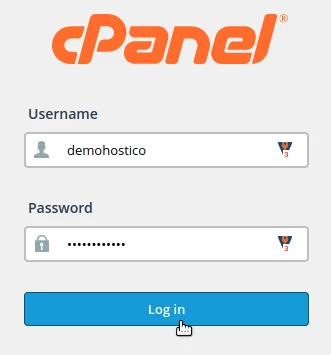
• Ние ще влезем в cPanel
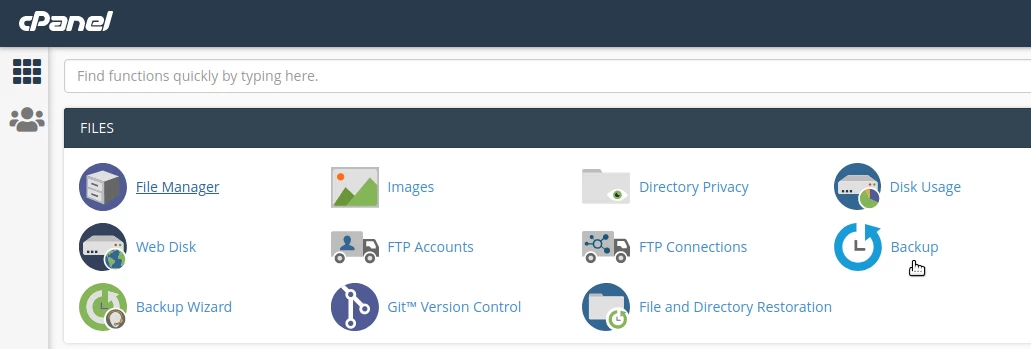
• След като влезете в контролния панел cPanel, в интерфейса, който ще се появи, търсим секцията "Файлове" и там избираме "Резервно копие"
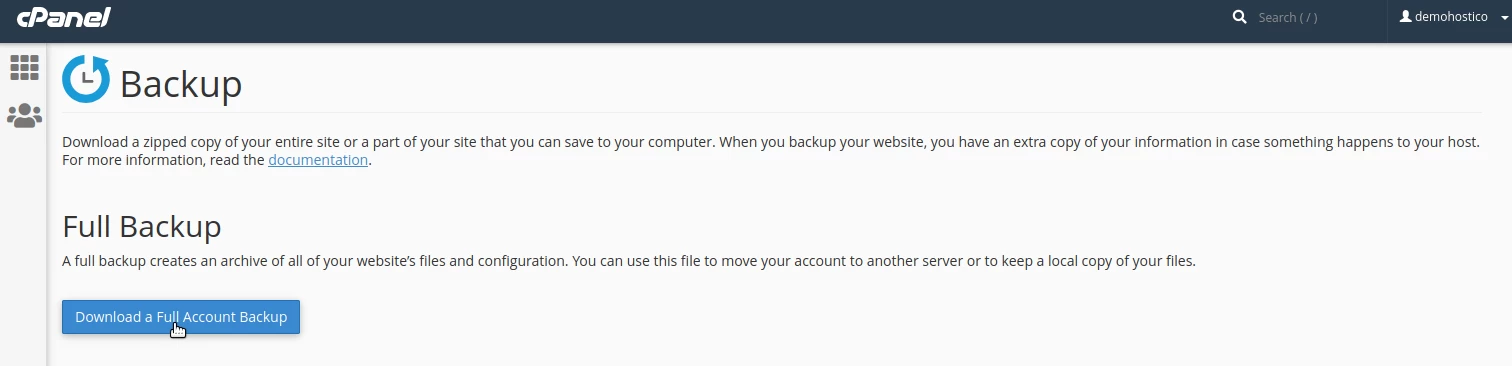
• Интерфейсът за резервно копие предлага опция за създаване на пълен архив на акаунта, включително всички текущи настройки, или за създаване на отделни архиви за сайта, настройки на пощата или използваните бази данни.
Full Backup
• Тази опция ще създаде архив с всички файлове и настройки на акаунта, който да бъде запазен, но от интерфейса на cPanel този архив не може да бъде използван за пълно възстановяване на сайт. За пълно възстановяване, ще трябва да се свържете с нас по имейл на: help@hostico.com
Стъпки за следване за пълен бекъп
• В интерфейса за резервно копие, кликнете върху Изтеглете пълно резервно копие на акаунта
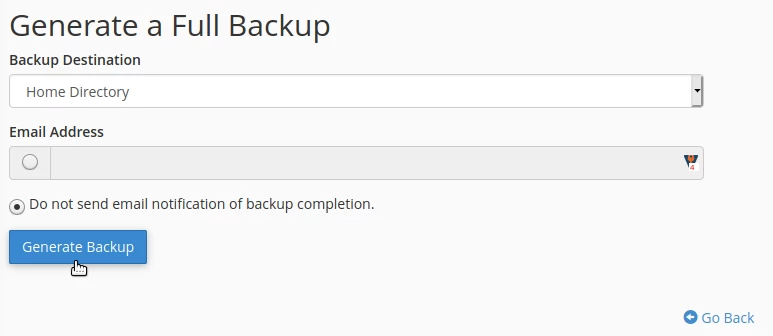
• Ние ще изберем местоназначението, където архивният файл ще бъде запазен.
Домашна директория – Архивът ще бъде запазен на сървъра с опцията да бъде изтеглен по-късно на личния компютър.
FTP и SCP опции – Архивът може да бъде запазен на други сървъри чрез избран протокол за трансфер на файлове.
Въвеждаме имейл адрес, за да получим уведомително съобщение, или можем да изберем да не получаваме съобщението.
• Кликнете върху Генериране на архив
След завършване на процеса на архивиране, архивният файл ще бъде видим на страницата Пълно архивиране, под Архиви налични за изтегляне, откъдето може да бъде изтеглен на вашия личен компютър.
Ние също ще имаме достъп до този файл от интерфейса на File Manager под cPanel.
Частични резервни копия
Опции за частично архивиране се използват за създаване, запазване и възстановяване:
• файловете на сайта
• бази данни
• настройки на имейла за пренасочвания
• настройки на имейл за Филтри
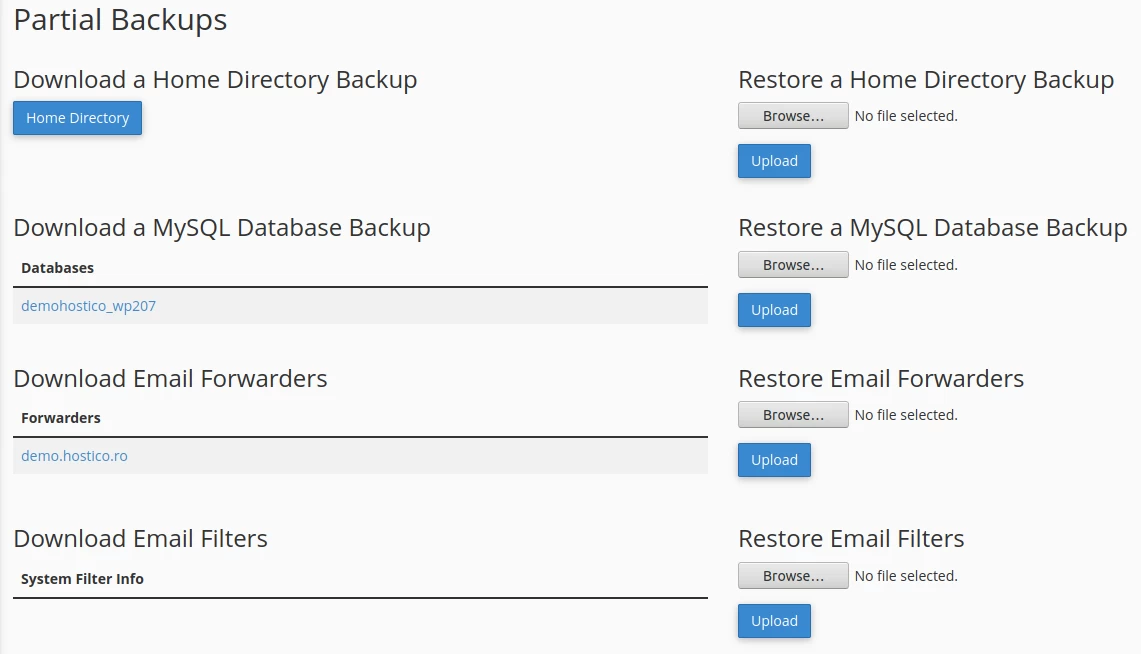
За да изтеглим, ще изберем желания файл и ще го запазим на личния компютър.
За да възстановим архива – ще кликнем на преглед, където ще търсим архива и след това ще кликнем на качване.