Уроци • Webuzo
DNS настройки в панела Webuzo
Научете как да редактирате и настройвате DNS записите в панела Webuzo. Следвайте стъпките, за да управлявате домейните и поддомените ефективно.
48
Прегледи 3114Актуализиран 1 anПубликувано на 14/09/2017до Alexandru R.
Въведение
- В това ръководство ще ви покажем как да редактирате/настройвате DNS записи в администраторския панел на Webuzo.
Изисквания
- акаунт Webuzo
Стъпки
- След като влезете в администраторския панел на Webuzo , ще отидем в секцията Домейн и ще кликнем на Настройки на DNS зоната.

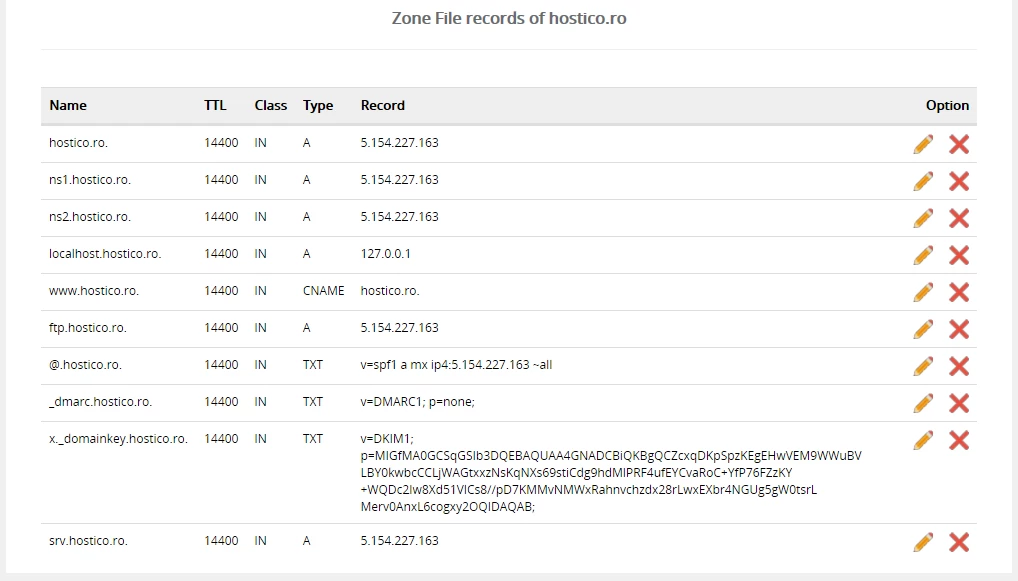
- След като получите достъп до "Настройки на DNS зоната", прозорецът по-долу ще се отвори и ще можем да Редактираме или добавяме DNS записи за добавените домейни или поддомейни в Webuzo, като попълним формуляра на страницата.
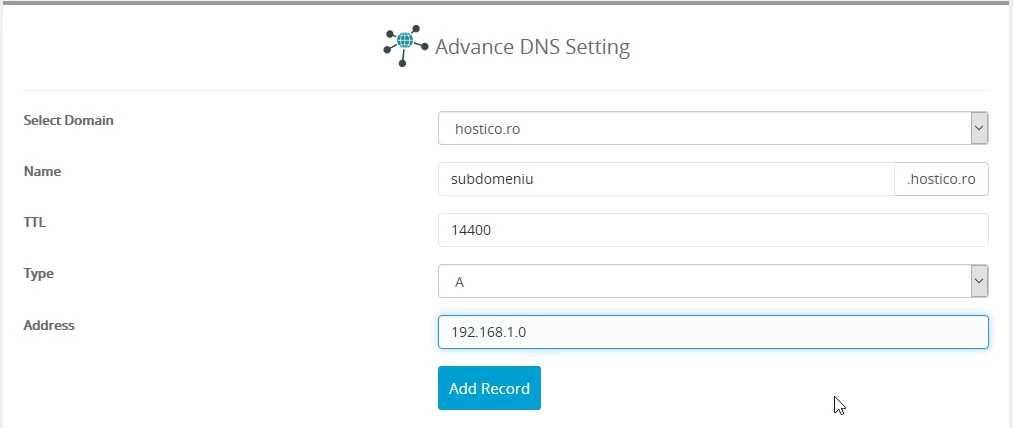
Ние ще попълним всяко поле внимателно в следния ред:
- В Изберете домейн ще имаме опцията да избера желаното домейн или поддомейн за използване.
- В Name добавяме регистрационното име, което искаме да добавим към избран домейн
- TTL (Време на живот) е продължителността на DNS кеша за този запис. Стойностите са зададени в секунди и стойността по подразбиране е 14400.
- В Тип избираме типа на DNS регистрацията, която искаме да добавим. Тук опцията е ограничена, а панелът Webuzo позволява само записи от тип A, CNAME и TXT.
- Последното поле варира в зависимост от типа на избраната регистрация по-рано: Пример: ( A - Ще въведем целевия IP, CNAME - Ще въведем целевия домейн и TXT - Ще въведем текста на кода txt )
За да редактирате или изтриете DNS запис от панела на Webuzo, ще използваме иконите отдясно (моливът и X),
- Иконата Молив ще се използва за редактиране на добавената DNS запис.
- Иконата X ще бъде използвана за напълно изтриване на добавената DNS запис.